游戏卡顿了,让你快速知道是哪个硬件不够
发布时间:2024-09-16
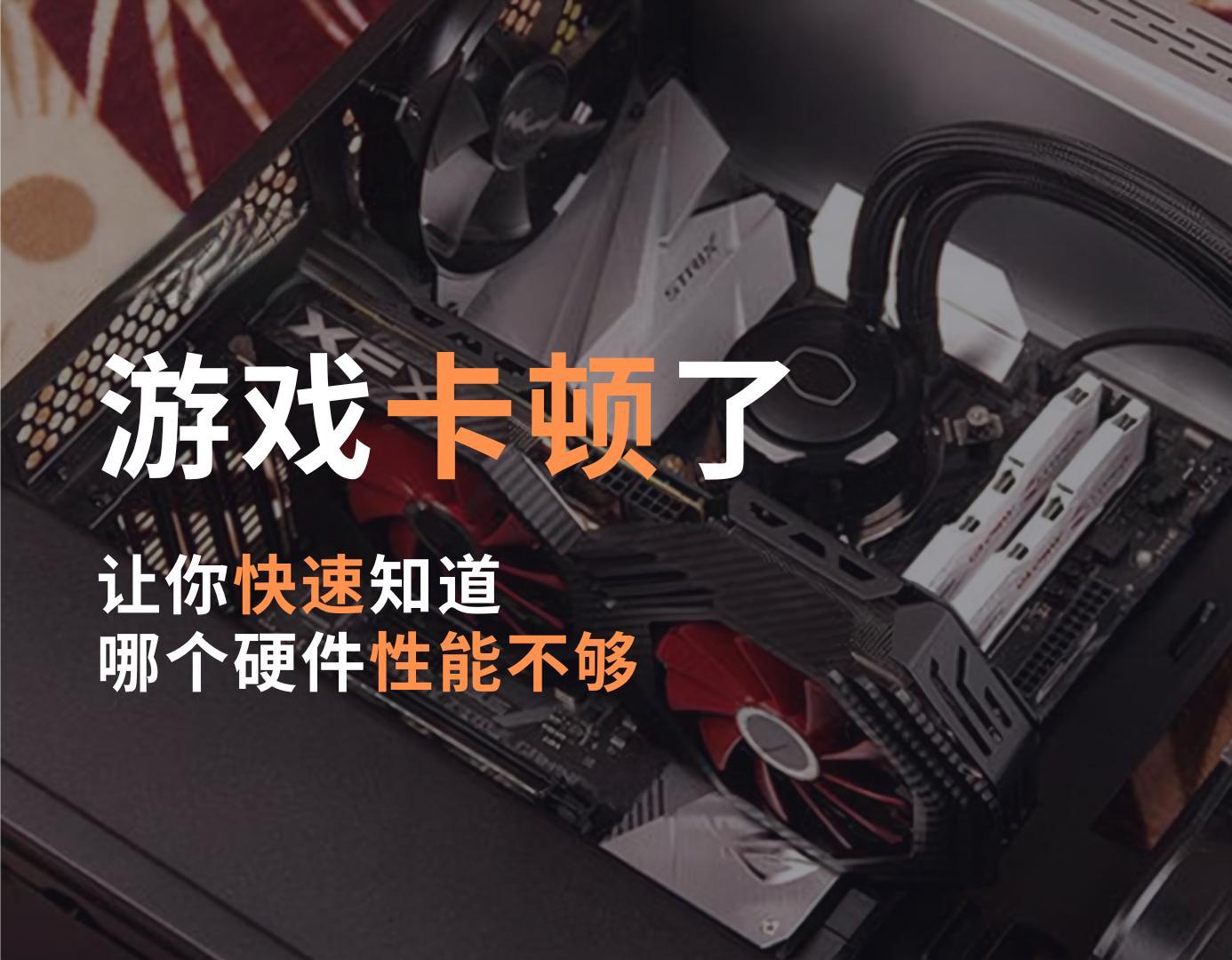
游戏卡顿是每个玩家都曾遇到过的噩梦。当你正沉浸在激烈的战斗中,突然画面一顿,不仅影响游戏体验,还可能导致错失良机。那么,如何快速判断游戏卡顿是由哪个硬件引起的?又该如何解决呢?
游戏卡顿原因解析
游戏卡顿通常由以下几种情况引起:
-
FPS(帧数)不足导致的画面不连贯。这主要与CPU和显卡有关。
-
网络延迟高导致的操作延迟。这与网络设备和运营商有关。
-
内存或显存占用过高导致的间歇性掉帧。
-
硬盘读写速度慢导致的加载卡顿。
快速判断硬件瓶颈
要快速判断是哪个硬件出了问题,可以使用一些实用工具。例如“游戏加加”软件,它可以在屏幕上显示实时的FPS、显卡占用、内存占用等信息。通过观察这些数据,我们可以大致判断问题所在:
-
如果FPS较低,可能是CPU或显卡瓶颈。元素多画面差的游戏更吃CPU,如《我的世界》;元素少画面好的游戏更吃显卡,如《孤岛危机》;元素和画面都好的游戏则两者都吃,如《战地1》。
-
如果游戏过程中偶尔出现卡顿,可能是内存或显存不足。可以打开任务管理器查看内存占用率和GPU内存占用率。
-
如果是加载过慢,可能是硬盘速度或容量不足。可以考虑升级到SSD,或者增加硬盘容量。
硬件问题解决方法
针对不同的硬件问题,我们可以采取以下措施:
-
CPU瓶颈:可以考虑更换更好的CPU,或者尝试超频调试(但要注意可能影响系统稳定性和硬件寿命)。
-
显卡或显存瓶颈:可以升级更换显卡,或者调整游戏画质设置以降低显存占用。
-
内存不足:可以增加内存容量,或者关闭一些不必要的后台程序和服务。
-
硬盘速度和容量不足:可以升级到SSD,或者增加硬盘容量。
软件优化提升游戏体验
除了硬件升级,我们还可以从软件层面进行一些优化:
-
禁用Nagle算法:在注册表中找到“Tcpip\Parameters\Interfaces”,建立“TcpAckFrequency”和“TCPNoDelay”两个DWORD值,并设为“1”。
-
开启Win10游戏模式:这可以分配更多的CPU和GPU资源给游戏。
-
关闭不必要的服务:如“Connected User Experiences and Telemetry”等。
-
禁用全屏优化:对于一些老旧游戏,可以尝试在游戏属性中勾选“禁用全屏优化”。
-
关闭Windows Defender:在设置中关闭“实时保护”和“篡改保护”。
-
调整显卡控制面板:在Nvidia控制面板中,选择“使用我的优先选择,侧重于性能”。
通过以上方法,我们可以快速判断游戏卡顿的原因,并采取相应的解决措施。记住,游戏体验不仅取决于硬件配置,还需要合理的软件优化。希望这些建议能帮助你告别游戏卡顿,享受更流畅的游戏体验。