如何查看 Apple ID 都登陆了哪些设备?
发布时间:2024-09-03
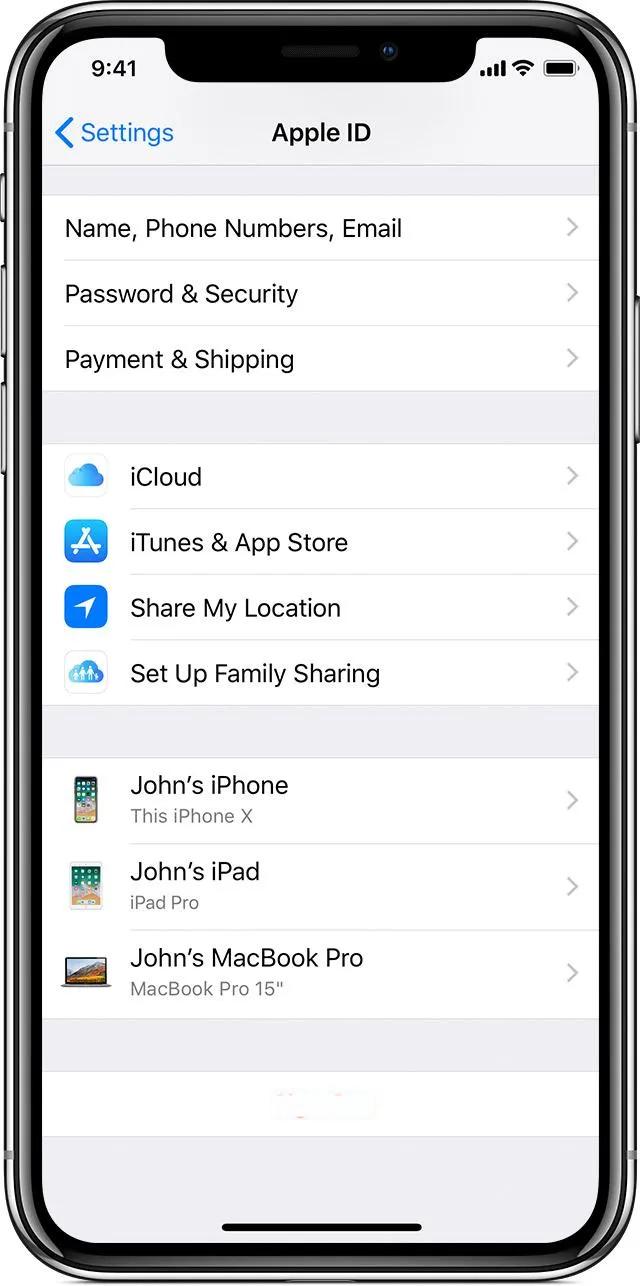
你的Apple ID是访问所有Apple服务的钥匙,从App Store到iCloud,再到iMessage,无一例外。然而,你是否曾想过,有多少设备正在使用你的Apple ID?了解并管理这些设备不仅关乎隐私,更是保护账户安全的关键一步。
要查看哪些设备登录了你的Apple ID,方法很简单:
对于iPhone、iPad或Apple Watch,只需打开“设置”,点击你的名字,然后向下滚动即可看到设备列表。在Mac上,选择苹果菜单 >“系统设置”(或在macOS Monterey及更早版本中选择“系统偏好设置”),然后点击你的名字。在PC上,打开Windows版iCloud,点击“管理Apple ID”。最后,你也可以直接访问appleid.apple.com,在“设备”部分查看所有登录的设备。
管理这些设备同样重要。如果你不再使用某台设备,或者发现有未知设备登录,应该及时将其从列表中移除。这不仅能防止未经授权的访问,还能避免不必要的数据同步。移除设备的方法与查看类似:在相应的设备上选择“从账户中移除”即可。
然而,仅仅管理设备列表是不够的。保护Apple ID安全的最有效方法是启用双重认证。当你在新设备上登录时,双重认证会要求你输入密码和一个六位验证码。这个验证码会自动显示在你的受信任设备上,确保即使他人知道你的密码也无法轻易访问你的账户。
设置双重认证也很简单:在iOS设备上,前往“设置”>“你的名字”>“密码与安全性”,然后点击“打开双重认证”。在Mac上,选择苹果菜单 >“系统偏好设置”>“iCloud”,登录后点击“帐户详细信息”>“安全性”,然后选择“打开双重认证”。
最后,还有一些实用建议可以帮助你更好地保护Apple ID:
-
不要与他人共用Apple ID,即使是家庭成员也不行。可以使用“家人共享”功能来共享购买项目等。
-
定期更改Apple ID密码,并确保使用强密码。理想的密码应该包含至少8个字符,包括大写字母、小写字母和数字。
-
时刻留意Apple发送的关于你Apple ID的通知。如果收到陌生设备登录或密码更改的提醒,但你并未进行这些操作,立即采取行动。
-
保持你的设备和操作系统是最新的版本,因为更新通常包含重要的安全改进。
通过这些简单的步骤,你可以更好地掌控自己的Apple ID,确保账户安全。记住,保护Apple ID不仅是保护你的数据,更是保护你的数字生活。