Excel表格如何符合查找值的内容整行高亮显示
发布时间:2024-09-16
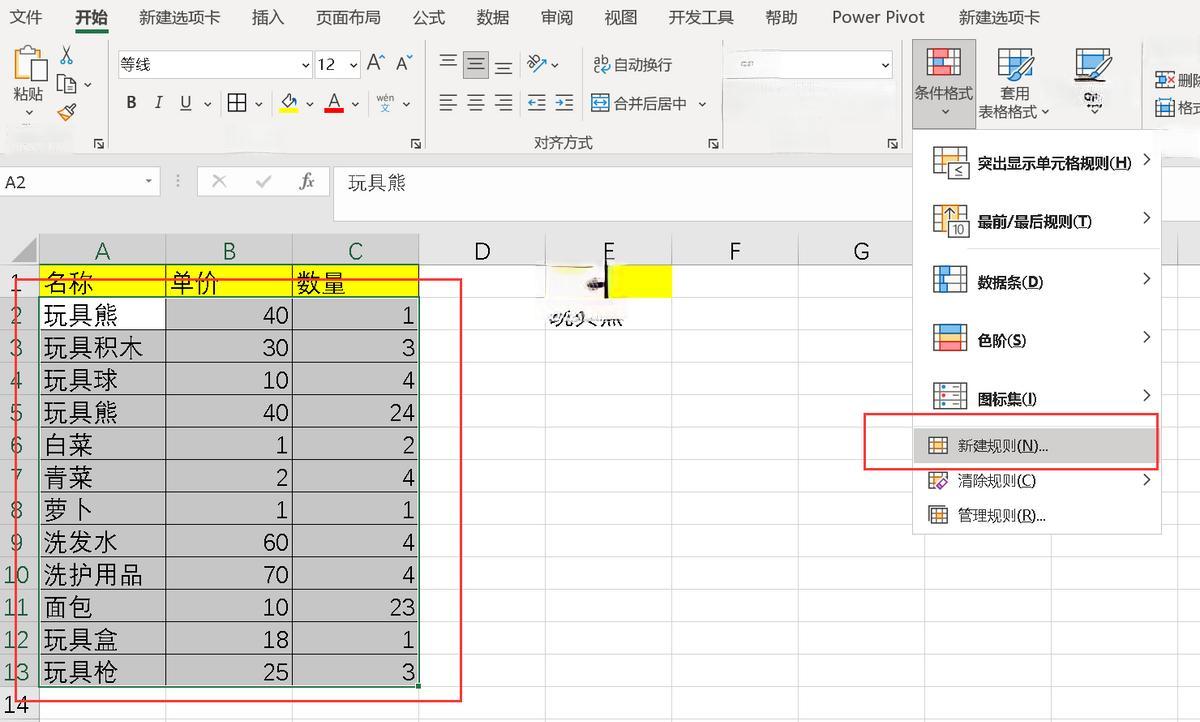
Excel中的条件格式功能可以帮助我们快速突出显示重要信息 ,但有时内置的格式规则可能无法满足我们的需求。这时,使用自定义公式就能让我们充分发挥创意,实现更复杂、更灵活的数据可视化效果。今天,我们就来学习如何利用自定义公式实现整行高亮显示,大幅提升工作效率和数据呈现效果。
Excel条件格式功能的基本应用
条件格式的基本用法很简单:选择一个单元格区域,然后在“开始”选项卡中选择“条件格式”,再选择合适的规则即可。例如,我们可以设置所有大于某个值的单元格为红色,或者用不同的颜色表示数据的高低。
自定义公式扩展条件格式功能
然而,当我们需要更复杂的逻辑时,内置规则就显得捉襟见肘了。这时,Excel的“使用公式确定要设置格式的单元格”功能就派上了用场。这个功能允许我们输入自定义的公式,从而实现几乎任何你能想象到的格式规则。
实现整行高亮显示的具体步骤
假设我们有一个包含员工信息的表格,想要高亮显示所有下周即将转正的员工。具体步骤如下:
- 选择整个数据区域,包括所有列。
- 在“开始”选项卡中选择“条件格式”>“新建规则”。
- 在弹出的对话框中选择“使用公式确定要设置格式的单元格”。
- 在公式输入框中输入以下公式:=AND(TODAY()-$C3>83,TODAY()-$C3<90)。这个公式的意思是:如果今天的日期减去入职日期(假设在C列)的结果大于83天且小于90天,那么就满足条件。
- 点击“格式”按钮,设置你想要的高亮样式,比如填充黄色。
- 点击“确定”应用规则。
自定义公式在实际应用中的优势
这种方法的优势显而易见:
- 提高效率:我们只需要设置一次规则,Excel就会自动应用到整个数据区域 ,无需手动逐行设置。
- 动态更新:随着日期的变化,高亮显示的行也会自动更新 ,始终保持最新状态。
- 灵活性强:我们可以根据具体需求调整公式,实现各种复杂的逻辑。
条件格式的无限可能性
Excel的条件格式功能远不止于此。通过巧妙运用自定义公式,我们可以实现各种令人惊叹的效果,比如隔行变色、库存预警、数据可视化等。正如一位Excel高手所说:“只要思想不滑坡,格式的办法总比困难多。”
条件格式的潜力是无限的。它不仅是一个简单的格式工具,更是一个强大的数据可视化和分析工具。通过掌握自定义公式,我们可以将Excel的条件格式功能发挥到极致,让我们的数据以更直观、更高效的方式呈现出来。所以,下次当你遇到复杂的数据可视化需求时,不妨试试这个强大的功能,相信你会惊喜地发现,原来Excel还能这么玩!