word字符间距怎么设置 word文档如何调节缩放字间距
发布时间:2024-09-19
在Word文档中, 恰当的字符间距不仅能提升文档的可读性,还能让整体排版更加美观。 无论是撰写专业报告还是创作个人作品,掌握调整字符间距的技巧都是必不可少的。本文将为您详细介绍几种简单有效的方法,帮助您轻松调整Word文档中的字符间距。
调整字符间距的两种主要方法
Word提供了两种主要的方式来调整字符间距:使用字体对话框和段落对话框。
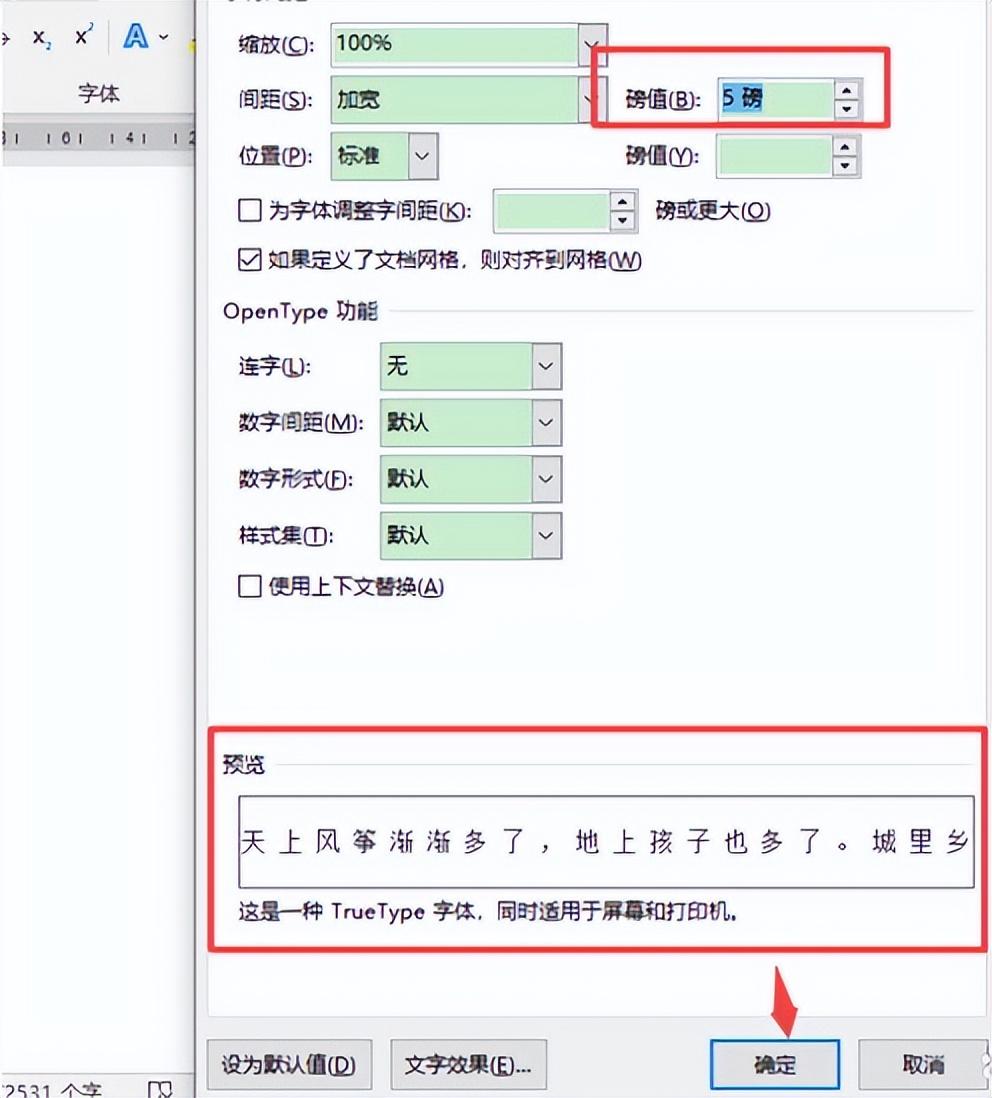
方法一:使用字体对话框
- 选择需要调整间距的文本。
- 在“开始”选项卡中,点击“字体”对话框启动器(通常是一个小箭头图标)。
- 在弹出的对话框中,选择“高级”选项卡。
- 在“间距”下拉菜单中,选择“加宽”或“紧缩”。
- 在“磅值”框中输入所需的间距大小。
- 点击“确定”应用更改。
方法二:使用段落对话框
- 选择需要调整间距的文本。
- 在“开始”选项卡中,点击“段落”对话框启动器。
- 在弹出的对话框中,选择“间距”选项卡。
- 在“行距”下拉菜单中,选择所需的行距值。
- 点击“确定”应用更改。
快捷键快速调整行距
除了上述方法外,Word还提供了便捷的快捷键来快速调整行距:
- 按下“Ctrl + 1”设置单倍行距。
- 按下“Ctrl + 5”设置1.5倍行距。
- 按下“Ctrl + 2”设置双倍行距。
- 按下“Ctrl + Shift + >”扩大字间距。
- 按下“Ctrl + Shift + <”缩小字间距。
这些快捷键可以帮助您快速调整文档的整体布局,提高工作效率。
调整字符间距的重要性
恰当的字符间距可以显著提升文档的可读性。过窄的间距会让文字显得拥挤,影响阅读体验;而过宽的间距则可能导致文字分散,影响整体美观。通过调整字符间距,您可以根据文档内容和设计需求,创造出既专业又吸引人的排版效果。
总结
Word提供了多种方法来调整字符间距,包括使用字体对话框、段落对话框以及快捷键。通过这些方法,您可以轻松地优化文档的排版,提升可读性和美观度。无论是撰写专业报告还是创作个人作品,掌握这些技巧都能帮助您呈现出更佳的文档效果。尝试使用这些方法,让您的Word文档焕然一新吧!