Excel|内置函数全览和自定义函数
发布时间:2024-09-18
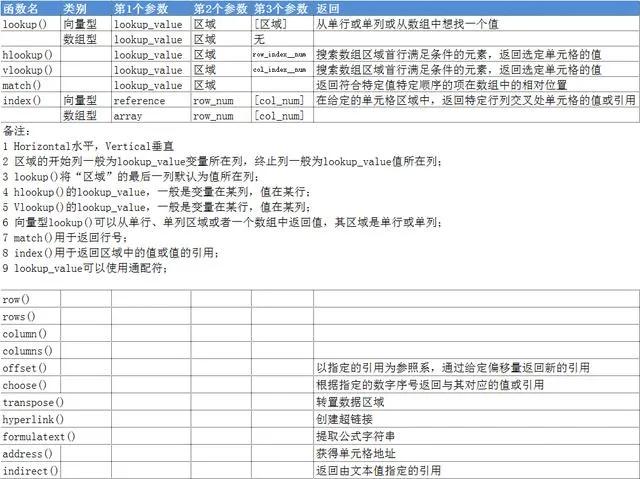
在Excel的世界里,函数就像是超级武器,能够让你在数据处理和分析的战场上所向披靡。无论是简单的加减乘除,还是复杂的统计分析,Excel内置的400多个函数都能帮你轻松应对。更令人兴奋的是,你还可以创建自己的自定义函数,打造专属的“秘密武器”。
Excel内置函数分类及应用
Excel的内置函数按照功能可以分为几大类:
- 数学和三角函数:如SUM、AVERAGE、MAX、MIN等,用于基本的数学运算和统计分析。
- 逻辑函数:如IF、AND、OR,用于条件判断。
- 文本函数:如CONCATENATE、LEFT、RIGHT,用于文本处理。
- 日期和时间函数:如TODAY、NOW、DATEDIF,用于处理日期和时间数据。
- 查找和引用函数:如VLOOKUP、HLOOKUP、INDEX,用于数据查找和引用。
这些函数就像是Excel的“基本武器库”,掌握了它们,你就能应对大部分日常工作中的数据处理需求。
自定义函数打造专属工具
然而,Excel的强大之处不仅在于内置函数,更在于它允许用户创建自定义函数。这就好比你不仅能使用现成的武器,还能打造自己的专属装备。
要创建自定义函数,你需要使用Visual Basic for Applications (VBA)语言。虽然听起来有些复杂,但其实并不难。以一个简单的折扣计算函数为例:
Function DISCOUNT(quantity, price)
If quantity >= 100 Then
    DISCOUNT = quantity * price * 0.1
Else
    DISCOUNT = 0
End If
DISCOUNT = Application.Round(DISCOUNT, 2)
End Function
这个函数可以根据数量和价格计算折扣。创建好之后,你就可以像使用内置函数一样在工作表中调用它了。这不仅提高了工作效率,还能让你的工作更加个性化和专业化。
函数在数据分析中的实战应用
掌握了这些函数,你就能在数据分析的战场上大显身手。比如,你可以使用VLOOKUP函数快速查找和匹配数据,用SUMIFS函数对多条件数据进行求和,用COUNTIF函数统计满足特定条件的单元格数量。这些函数就像是你的“战术组合”,能够让你在处理复杂数据时游刃有余。
提高效率的函数使用技巧
要充分发挥函数的威力,还需要掌握一些使用技巧:
- 组合使用:将多个函数嵌套使用,可以实现更复杂的功能。
- 快捷键:熟练掌握函数输入的快捷键,如Ctrl+Shift+A可以自动补全函数名。
- 参数设置:合理设置函数参数,可以提高计算精度和效率。
- 错误处理:学会处理函数可能产生的错误,如#VALUE!、#REF!等。
记住,函数不是万能的,但没有函数是万万不能的。掌握了Excel函数,你就掌握了数据处理和分析的利器。无论是日常办公还是专业数据分析,函数都能让你的工作事半功倍。所以,赶快拿起你的“函数武器”,在Excel的世界里大展身手吧!