VMware虚拟机网络设置:NAT模式的实用技巧与步骤
发布时间:2024-09-03
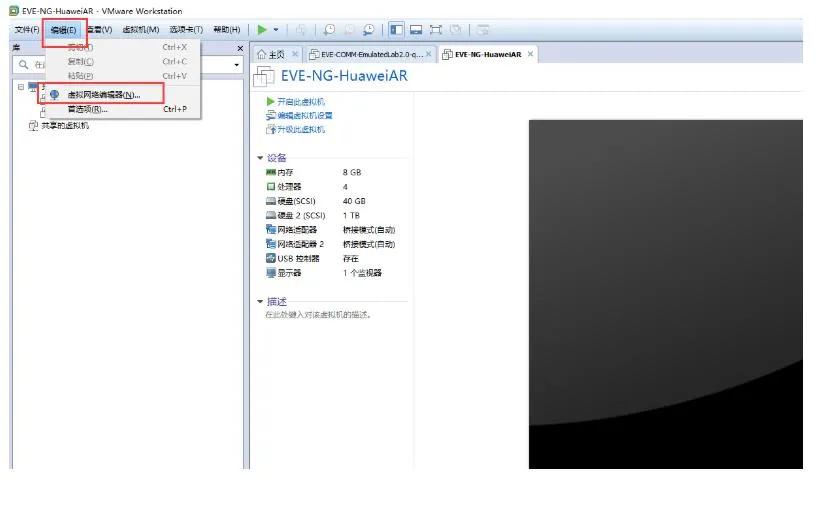
VMware虚拟机NAT模式是一种常用的网络配置方式,它允许虚拟机通过主机的网络接口连接到外部网络,同时保持虚拟机的IP地址在私有网络空间内。这种模式特别适合需要在虚拟环境中测试网络应用但又不希望影响主机网络环境的场景。
要配置VMware虚拟机的NAT模式,首先需要在VMware Workstation中进行设置。具体步骤如下:
- 打开VMware Workstation,选择需要配置的虚拟机,点击右键选择“设置”(Settings)。
- 在虚拟机设置窗口中,选择“网络适配器”(Network Adapter),在右侧“连接类型”(Connected)中选择“NAT模式”(NAT)。
- 点击“确定”(OK)保存配置。
完成上述步骤后,还需要在虚拟机内部进行网络配置:
- 启动虚拟机,进入操作系统后,打开网络设置,查看虚拟机的IP地址、子网掩码、默认网关等信息。这些信息可以通过命令提示符(Windows)或终端(Linux)输入“ipconfig”(Windows)或“ifconfig”(Linux)命令查看。
- 确保虚拟机的IP地址与NAT网络的IP地址在同一个子网内。NAT网络的IP地址范围通常在VMware Workstation的设置中可以查看,一般默认是192.168.xxx.0/24。
- 如果需要为虚拟机设置静态IP地址,可以在网络设置中手动指定IP地址、子网掩码、默认网关等信息。需要注意的是,手动设置的IP地址必须在NAT网络的IP地址范围内,并且不能与主机或其他虚拟机的IP地址冲突。
NAT模式的主要优点是虚拟机不占用主机的IP地址,避免了IP地址冲突的问题。同时,它还提供了一定程度的网络隔离,增强了安全性。然而,NAT模式也有一些缺点,最明显的是它限制了虚拟机与其他物理机之间的直接通信。如果需要在局域网内其他物理机访问虚拟机,NAT模式可能不是最佳选择。
在使用NAT模式时,可能会遇到一些常见问题。例如,虚拟机连不上网是一个常见问题。解决这个问题的一个有效方法是修改虚拟机的DNS设置。具体步骤如下:
- 编辑DNS文件:sudo vim /etc/resolv.conf
- 将nameserver更改为Google DNS服务器:nameserver 8.8.8.8 和 nameserver 8.8.4.4
- 通过ping操作验证更改的有效性:ping 相应网址
NAT模式适用于需要在虚拟环境中测试网络应用但又不希望影响主机网络环境的场景。例如,在开发和测试环境中,NAT模式可以提供一个与主机网络隔离的测试环境,同时又允许虚拟机访问外部网络。然而,在需要虚拟机与其他物理机直接通信的场景中,NAT模式可能不是最佳选择。
总的来说,VMware虚拟机NAT模式是一种强大而灵活的网络配置方式。通过正确配置和使用NAT模式,可以为虚拟环境提供一个安全、隔离的网络环境,同时又保持与外部网络的连接。了解并掌握NAT模式的配置技巧,对于充分利用虚拟化技术的优势至关重要。