硬盘错误0x80071ac3如何修复
发布时间:2024-09-19
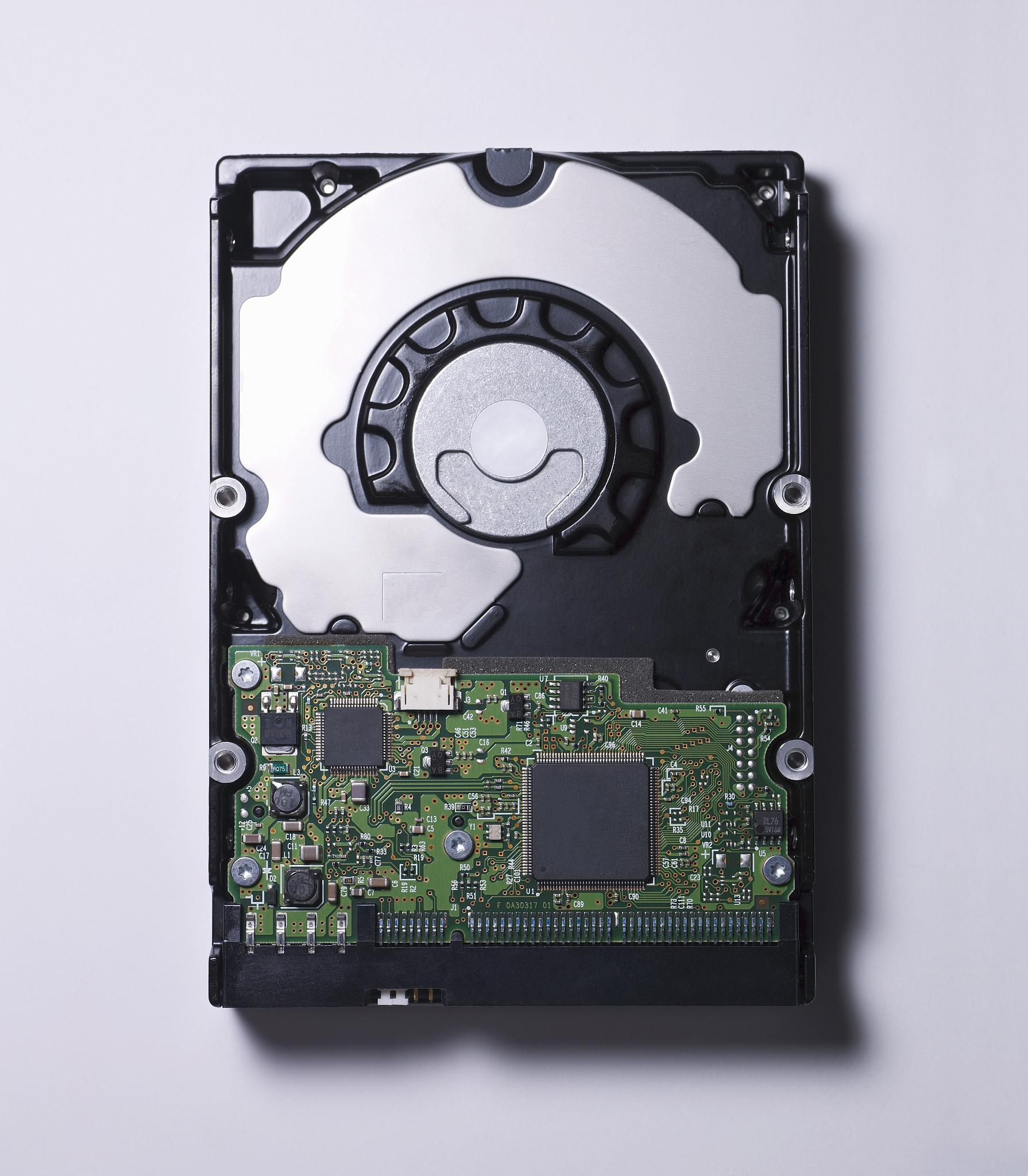
当你尝试将文件复制到U盘或移动硬盘时,突然弹出一个错误窗口,显示“错误代码0x80071ac3”,这无疑会让人感到沮丧。这个错误代码通常意味着你的存储设备出现了问题,可能是磁盘坏道、文件系统损坏,或者是设备驱动程序故障。
硬盘错误0x80071ac3的常见原因及解决方法
错误代码0x80071ac3的出现往往与以下几种情况有关:
首先,磁盘可能存在坏扇区或文件系统损坏。这可能是由于频繁的不正确关机、突然断电或硬件故障引起的。
其次,Windows的ReadyBoost功能可能在磁盘上保留了一定的空间,导致可用空间不足。
最后,设备驱动程序可能不完整或有故障,这通常是由于系统更新或硬件变更后驱动程序未正确安装所致。
面对这个错误,我们可以采取以下几种方法来尝试解决:
使用系统工具修复硬盘错误
Windows系统内置的磁盘检查工具是一个强大的修复工具。你可以打开“此电脑”,找到出现问题的U盘或移动硬盘,右键点击选择“属性”。在“工具”选项卡下,点击“查错”下的“检查”。如果检查到错误,系统会提示你扫描驱动器并尝试修复。
禁用ReadyBoost功能释放空间
如果你怀疑是ReadyBoost功能导致的问题,可以尝试禁用它。同样在U盘或移动硬盘的属性窗口中,选择“ReadyBoost”选项卡,选择“不使用这个设备”,然后点击“应用”和“确定”。重启计算机后,检查问题是否得到解决。
重新安装驱动程序解决兼容性问题
有时候,重新安装U盘或移动硬盘的驱动程序也能解决问题。你可以通过设备管理器找到相关设备,右键选择“卸载设备”,然后拔下设备并重启电脑。再次连接设备后,系统会自动重新安装驱动程序。
格式化硬盘作为最后的解决手段
如果上述方法都无法解决问题,你可能需要考虑格式化U盘或移动硬盘。请注意,这将清除所有数据,因此在执行此操作前,请确保已经备份了重要文件。在“此电脑”中找到设备,右键选择“格式化”,勾选“快速格式化”选项,然后点击“开始”。
定期备份数据预防硬盘故障
尽管上述方法可以帮助解决0x80071ac3错误,但我们不能保证以后不会再遇到类似问题。为了避免数据丢失,定期备份数据至关重要。你可以使用Windows内置的备份工具,或者选择更专业的第三方备份软件,如傲梅轻松备份。它提供了系统备份、磁盘备份、分区备份和文件备份等多种备份方案,兼容Windows 11/10/8/7/XP/Vista等多个版本。
预防硬盘错误的日常维护建议
要预防0x80071ac3这样的错误,日常维护也很重要。避免突然断电或不正确关机,定期检查和清理磁盘,及时更新系统和驱动程序,这些都能有效降低硬盘故障的风险。
总的来说,0x80071ac3错误虽然令人头疼,但并非无法解决。通过正确的方法和工具,我们可以轻松应对这一问题。同时,养成良好的使用习惯和定期备份数据,才是保护数据安全的根本之道。