电脑音量开着没声音如何恢复?5种方法,对症下药,足够解决问题
发布时间:2024-09-19
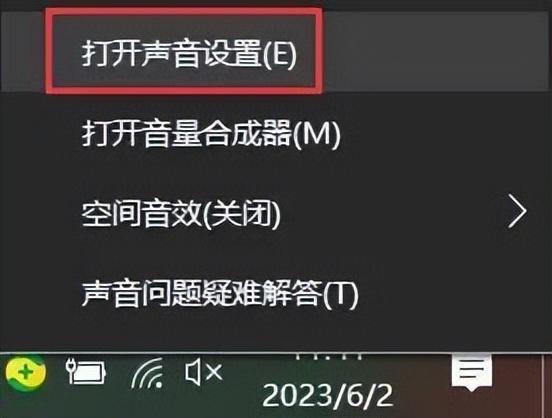
电脑音量开着却没声音,这是许多用户都曾遇到过的困扰。要解决这个问题,我们需要从电脑音频系统的工作原理出发,逐层排查可能的故障点。以下是五个有效的解决方法,希望能帮助你对症下药,恢复电脑的音频输出。
声卡驱动程序故障导致无声问题
声卡驱动程序是连接操作系统和硬件的关键桥梁。如果驱动程序损坏或过时,可能会导致音频输出中断。解决方法如下:
- 打开“设备管理器”,找到“声音、视频和游戏控制器”选项。
- 右键点击你的声卡设备,选择“更新驱动程序”。
- 选择“自动搜索更新的驱动程序软件”,让系统自动查找并安装最新驱动。
如果自动更新失败,可以尝试访问制造商官网,手动下载并安装最新版驱动程序。
检查系统音量设置确保音频输出正常
有时候,问题可能出在简单的系统设置上。请检查以下几点:
- 确认系统音量未被静音或调至最低。
- 打开“声音设置”,确保默认输出设备设置正确。
- 检查是否有其他应用程序正在占用音频输出设备。
如果发现设置异常,调整后通常能立即解决问题。
应用程序音量控制不当引发无声困扰
某些应用程序可能有自己的音量控制选项。如果某个特定程序没有声音,可能是其内部音量被调低或静音。请检查相关应用程序的设置,确保音量设置正确。
音频输出设备连接异常导致无声现象
检查音频输出设备的物理连接:
- 确认耳机或扬声器已正确插入音频输出接口。
- 尝试更换不同的音频输出设备,看是否能正常工作。
- 如果使用的是USB音频设备,确保设备已正确连接并被系统识别。
硬件故障需专业检测维修或更换设备
如果以上方法都无法解决问题,可能是硬件故障。此时,建议联系专业维修人员进行检测。常见的硬件问题包括声卡损坏、音频接口故障等,这些通常需要更换硬件来解决。
电脑音频系统看似复杂,但只要我们了解其工作原理,并按照上述步骤逐一排查,大多数无声问题都能迎刃而解。希望这些建议能帮助你重新享受美妙的音频体验。