超赞!无需写代码,在EXCEL表中定位坐标所在地图位置
发布时间:2024-09-16
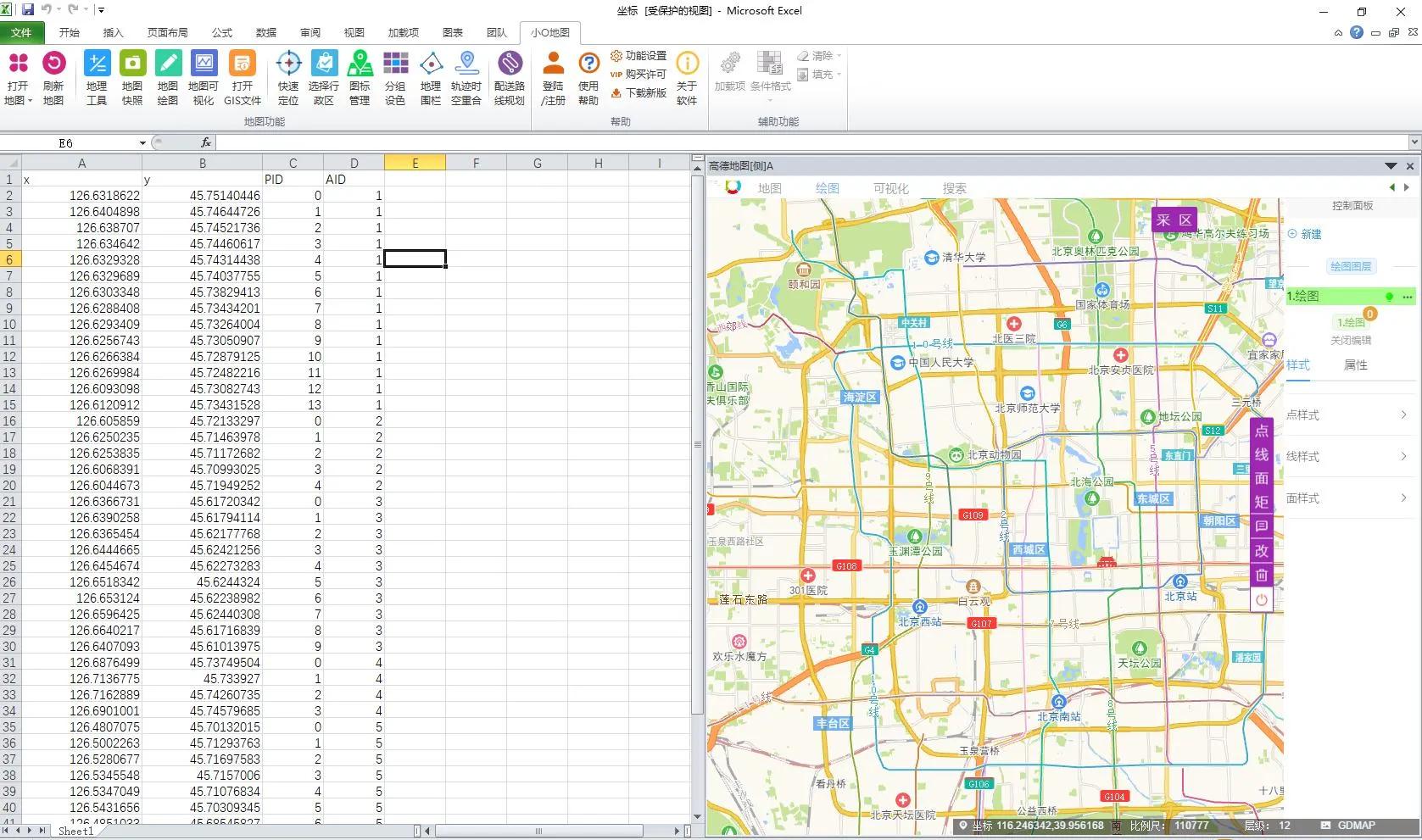

在日常工作中,我们常常需要处理包含地理位置信息的数据。无论是分析销售数据、规划物流路线,还是进行市场调研,能够快速准确地定位坐标所在位置,都能大大提高工作效率。而Excel,这个我们几乎每天都在使用的办公软件,其实隐藏着强大的地理定位功能,无需编写任何代码,就能轻松实现坐标定位。
Excel地理数据类型让坐标定位变得简单
Excel的地理数据类型是实现坐标定位的关键。 要使用这个功能,首先需要确保你的Excel版本支持地理数据类型。通常,Microsoft 365订阅者可以使用这个功能。接下来,按照以下步骤操作:
- 在Excel中输入地理位置信息,如国家/地区、省/市/自治区、城市名称等。
- 选中包含地理位置信息的单元格。
- 转到“数据”选项卡,选择“数据类型”,然后选择“地理”。
完成这些步骤后,Excel会自动将文本转换为地理数据类型,并从在线数据源获取相关信息。你可以在单元格中看到一个图标,表示该单元格已经链接到地理数据。
创建地图图表可视化地理数据
有了地理数据类型,我们就可以轻松创建地图图表来可视化地理数据了。 以下是创建地图图表的步骤:
- 选中包含地理数据的单元格范围。
- 转到“插入”选项卡,选择“图表”,然后选择“地图”。
- 在弹出的对话框中,选择合适的地图类型,如“填充的地图”。
- 调整地图图表的格式和设计,例如更改地图投影样式、缩放级别等。
通过这些简单的步骤,你就可以在Excel中创建一个直观的地图图表,展示你的地理数据了。
地理定位功能使用技巧与注意事项
在使用Excel的地理定位功能时,有几个小技巧和注意事项值得留意:
- 确保输入的地理位置信息准确无误。 拼写错误可能导致数据无法正确映射。
- 如果需要更详细的地理信息,可以尝试添加更高级别的详细信息列,例如省份或国家。
- 地图图表只能绘制高级别的地理详细信息,不支持经纬度和街道地址映射。 如果需要更精确的定位,可以考虑使用专业的GIS软件。
- 创建新地图或更新数据时,需要在线连接。但查看已创建的地图时,无需在线。
Excel地理功能的局限性与未来展望
尽管Excel的地理定位功能已经相当强大,但它仍然存在一些局限性。例如,它不支持经纬度坐标映射,也不支持多维详细信息的显示。不过, 随着技术的发展,我们有理由相信这些功能会在未来的版本中得到改进。
此外,随着大数据和人工智能技术的普及,我们可能会看到Excel在地理数据分析和可视化方面有更多创新。例如,自动识别和纠正地理位置信息的错误,或者根据地理数据自动生成更复杂的可视化图表。
总的来说,Excel的地理定位功能为我们提供了一个便捷的工具,可以在日常工作中快速处理和可视化地理数据。通过掌握这些功能,我们可以更高效地分析和展示地理信息,从而做出更明智的决策。