Excel录入数据,自动添加边框,2种方法
发布时间:2024-09-18
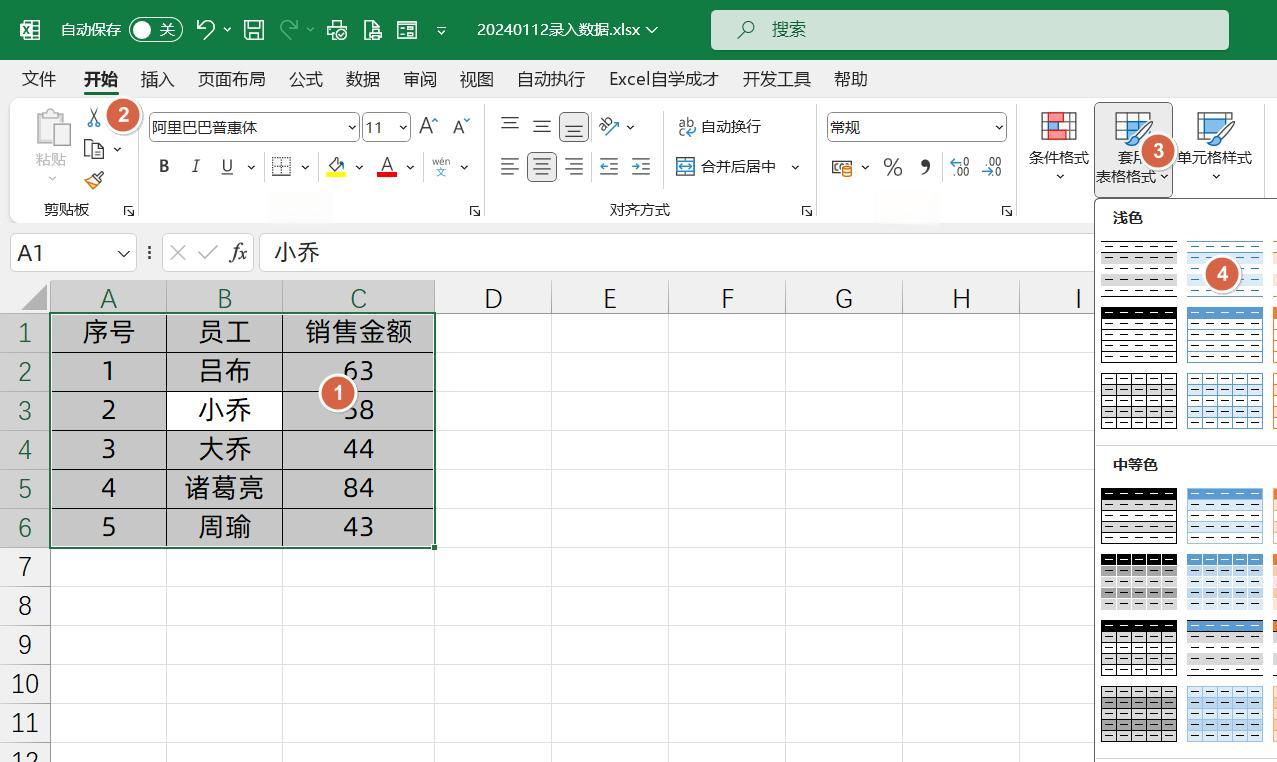
在日常工作中,Excel表格的边框设置往往被忽视,直到最后才匆忙添加。然而,这种做法不仅容易遗漏,还会影响整体的视觉效果和专业性。幸运的是,Excel提供了两种简单有效的方法,可以让你在录入数据的同时自动添加边框,大幅提升工作效率。
条件格式法实现数据录入时自动加边框
条件格式法是利用Excel的条件格式功能,当单元格有数据录入时自动添加边框线条。具体步骤如下:
- 选中需要设置的单元格区域,通常是表格的列。
- 在“开始”选项卡下,选择“条件格式”>“新建规则”。
- 在“新建格式规则”界面,选择“使用公式确定要设置格式的单元格”,并输入公式“=COUNTA($A1:$E1)”。
- 点击“格式”,在“设置单元格格式”对话框中选择边框样式,通常选择外边框。
- 点击“确定”完成规则添加。
这种方法的优点是无论在表格的哪个位置添加数据,都能自动添加边框。缺点是当数据被删除时,边框不会自动消失。
套用表格样式法快速美化Excel表格
套用表格样式法是将整个表格直接套用Excel提供的样式模板。这种方法操作简单,效果显著:
- 选中整个表格区域。
- 在“开始”选项卡下,选择“套用表格样式”,选择一个你喜欢的样式。
- 或者直接使用快捷键“Ctrl+T”自动套用表格样式。
这种方法的优点是提供了多种样式选择,甚至可以自定义。缺点是当在特定列之外的其他位置添加数据时,可能不会自动添加边框。
自动加边框技巧提升工作效率
这两种方法各有优缺点,选择哪种取决于你的具体需求。如果你需要在特定列输入数据时自动添加边框,条件格式法可能更适合你。如果你希望整个表格看起来更专业,套用表格样式法可能更合适。
无论选择哪种方法,自动添加边框都能显著提升工作效率。它不仅能节省手动设置边框的时间,还能确保表格的一致性和专业性。在处理大量数据或频繁更新表格时,这个小技巧可以让你的工作更加高效和轻松。
在实际应用中,这些技巧尤其适用于财务报表、销售数据、项目管理等需要频繁更新的Excel文档。通过自动添加边框,你可以确保每次更新后的表格都保持整洁和专业,无需再为边框设置烦恼。
总之,学会这两种自动添加边框的方法,不仅能让你的Excel表格看起来更专业,还能大幅提升工作效率。在日常工作中灵活运用这些技巧,相信你会感受到它们带来的便利和效率提升。