python绘制图表示例代码
发布时间:2024-09-16
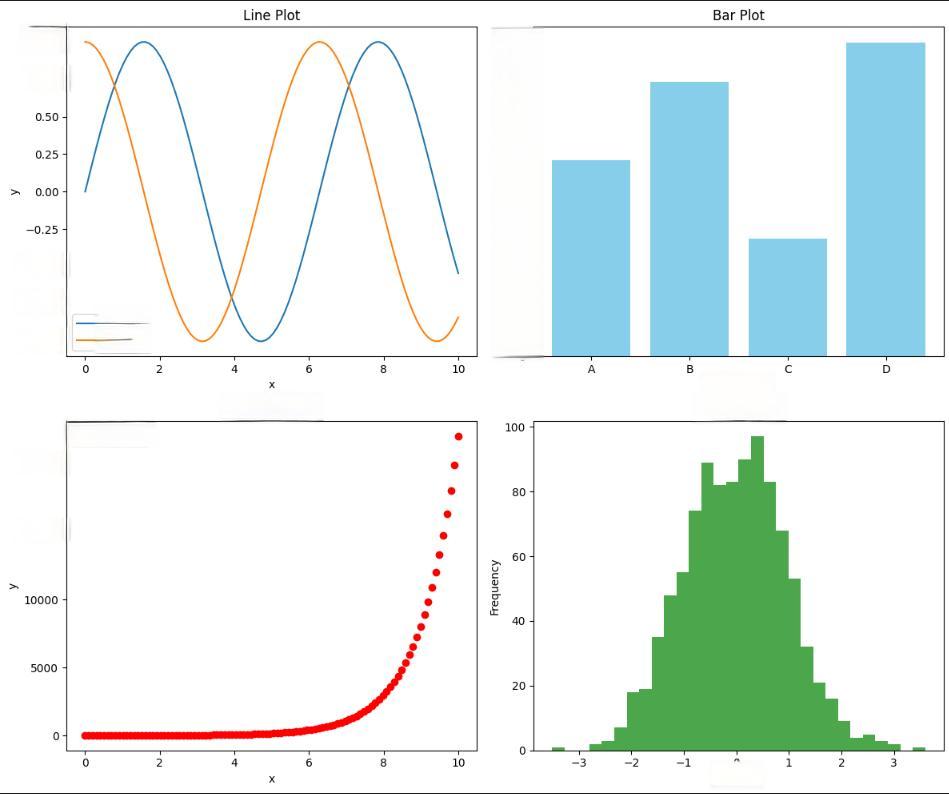
Python作为一种强大的编程语言,在数据可视化领域也有着广泛的应用。 通过Python绘制图形,不仅可以帮助我们更好地理解和分析数据,还能将复杂的数据关系以直观的方式呈现出来。在众多绘图库中,matplotlib无疑是使用最广泛、功能最强大的一个。
matplotlib库的基本使用方法
matplotlib的核心模块是pyplot,它提供了一系列类似于MATLAB的绘图命令,使得绘图过程变得简单直观。要使用matplotlib,首先需要导入pyplot模块:
import matplotlib.pyplot as plt
接下来,我们可以通过一系列的函数调用来绘制图形。例如, 绘制一个简单的折线图 :
x = [1, 2, 3, 4]
y = [1, 4, 9, 16]

plt.plot(x, y)
plt.show()
这段代码会生成一个包含四个点的折线图,x轴和y轴的值分别对应列表x和y中的元素。
自定义图形样式
matplotlib提供了丰富的自定义选项,我们可以轻松地改变图形的样式。例如, 改变线条的颜色和样式 :
plt.plot(x, y, 'r--') # 红色虚线
或者添加标题和轴标签:
plt.title('折线图示例')
plt.xlabel('X轴')
plt.ylabel('Y轴')
绘制多种类型的图形
除了折线图,matplotlib还支持绘制多种类型的图形,如散点图、条形图、饼图等。例如,绘制一个散点图:
x = [1, 2, 3, 4]
y = [1, 4, 9, 16]

plt.scatter(x, y)
plt.show()
绘制一个条形图:
x = ['A', 'B', 'C', 'D']
y = [10, 8, 6, 4]

plt.bar(x, y)
plt.show()
绘制一个饼图:
labels = ['A', 'B', 'C', 'D']
sizes = [10, 20, 30, 40]

plt.pie(sizes, labels=labels)
plt.show()
使用子图展示多个图形
在同一个窗口中展示多个图形,可以使用子图功能。例如,绘制两个折线图:
x1 = [1, 2, 3, 4]
y1 = [1, 4, 9, 16]

x2 = [1, 2, 3, 4]
y2 = [2, 5, 10, 17]

plt.figure(figsize=(10, 5))  # 设置图形大小

plt.subplot(1, 2, 1)  # 第一个子图
plt.plot(x1, y1)
plt.title('折线图1')

plt.subplot(1, 2, 2)  # 第二个子图
plt.plot(x2, y2)
plt.title('折线图2')

plt.show()
高级功能:非线性轴
对于跨越多个数量级的数据,可以使用对数轴或对数尺度。例如:
y = np.random.normal(loc=0.5, scale=0.4, size=1000)
y = y[(y > 0) & (y < 1)]
y.sort()

plt.plot(y)
plt.yscale('log')  # 设置y轴为对数尺度
plt.show()
总结
通过上述示例,我们可以看到Python绘制图形的灵活性和强大功能。从简单的折线图到复杂的多图展示,matplotlib都能轻松应对。通过合理的自定义设置,我们可以将数据以最直观、最吸引人的方式呈现出来。无论是进行数据分析,还是制作报告和演示,Python的绘图功能都能成为我们得力的助手。