TP-LINK TL-WDR5620千兆易展版无线路由器设置步骤
发布时间:2024-09-18
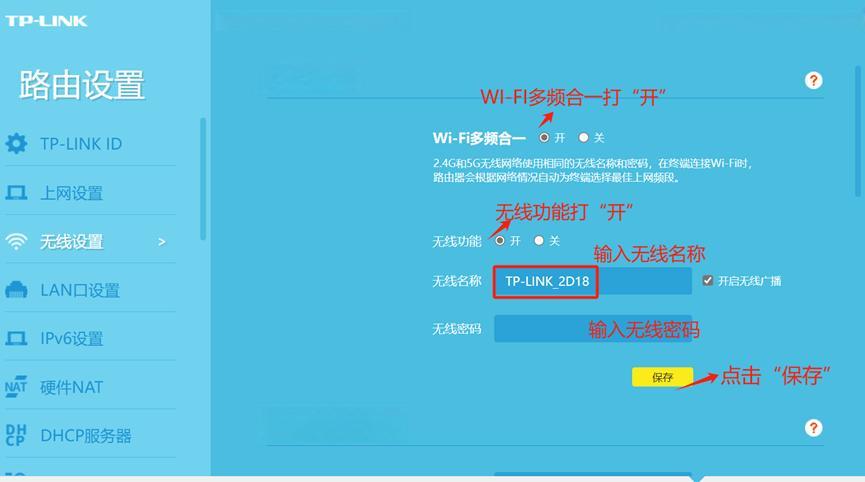
TP-LINK TL-WDR5620千兆易展版无线路由器是一款功能强大的家用路由器,支持高速网络连接和智能设备管理。本文将为您详细介绍如何设置这款路由器,让您轻松享受高速稳定的无线网络。
硬件连接:简单三步完成路由器配置
- 将路由器的电源适配器插头插入电源插座,并将另一端插入路由器的电源接口。
- 使用一根网线将您的宽带调制解调器(ADSL/Cable Modem)的LAN口与路由器的WAN口相连。
- 使用另一根网线将您的计算机或笔记本电脑的网卡与路由器的LAN口相连。
访问管理界面:轻松进入路由器设置
- 打开您的互联网浏览器(如Chrome、Firefox等)。
- 在浏览器的地址栏中键入默认的路由器管理地址,通常为192.168.1.1。按下回车键。
- 输入默认的用户名和密码,通常为admin/admin。如果您已更改过这些信息,请使用您自己设置的用户名和密码登录。
配置网络连接:根据网络类型选择合适设置
- 在路由器管理界面中,找到"网络设置"或"Quick Setup"选项,并单击进入。
- 根据您的网络类型选择相应的连接方式,如动态IP、静态IP或PPPoE。如果您不确定,请联系您的网络服务提供商获取准确的设置信息。
- 输入提供的网络连接信息,如IP地址、子网掩码、默认网关和DNS服务器地址。单击"保存"或"应用"按钮应用更改。
设置无线网络:轻松创建安全Wi-Fi
- 在路由器管理界面中,找到"无线设置"或"Wireless Settings"选项,并单击进入。
- 设置无线网络名称(SSID)和密码。建议使用强密码以确保网络安全。
- 选择加密方式,通常推荐使用WPA2-PSK加密。
- 单击"保存"或"应用"按钮保存您的配置更改。
特色功能:体验TP-LINK易展技术
TP-LINK TL-WDR5620千兆易展版无线路由器的一大特色是其"易展"功能,可以实现无缝漫游和网络扩展。要使用此功能:
- 确保所有参与易展的路由器都已更新到最新固件版本。
- 在主路由器的管理界面中,找到"易展"或"Mesh"设置选项。
- 按照提示将其他TP-LINK易展路由器添加到网络中。通常需要在新路由器上按下特定按钮或在管理界面中输入相关信息。
- 完成设置后,您的网络将自动形成一个无缝的Wi-Fi覆盖区域,无论您在家中何处移动,都能享受稳定的网络连接。
总结:轻松享受高速稳定网络
通过以上步骤,您就可以轻松完成TP-LINK TL-WDR5620千兆易展版无线路由器的设置。这款路由器不仅提供高速网络连接,还支持智能设备管理和无缝漫游,非常适合现代家庭使用。如果您在设置过程中遇到任何问题,可以参考路由器附带的用户手册或访问TP-LINK官方网站获取更多帮助。