在电脑上使用U盘启动安装系统
发布时间:2024-09-02
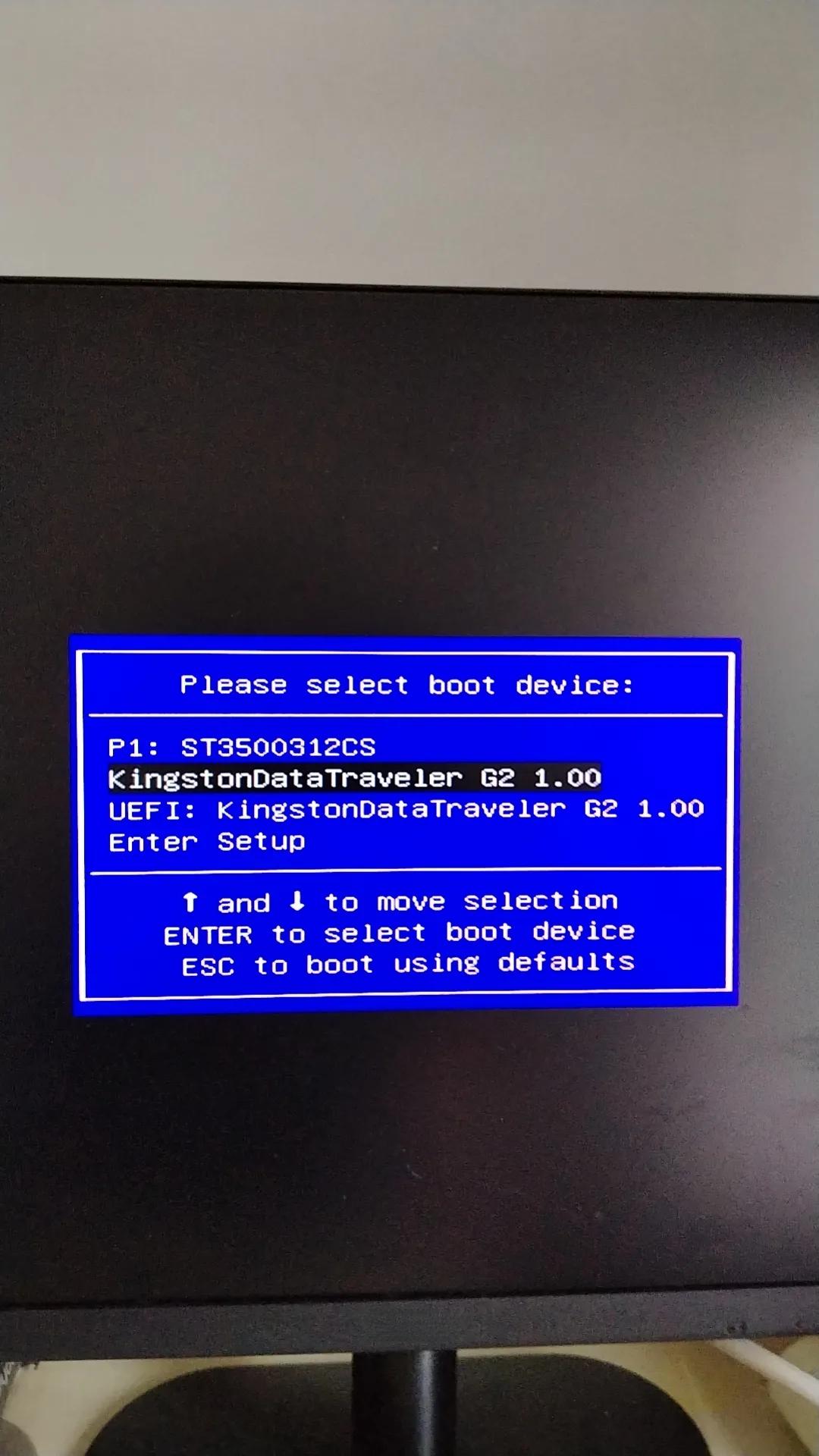
U盘启动安装系统已成为重装电脑的首选方法。相比传统光盘安装,U盘启动安装具有速度快、兼容性好、操作简便等优势。无论是全新安装系统,还是修复故障电脑,U盘启动盘都能派上大用场。
要制作U盘启动盘,有多种方法可供选择。最简单的方法是使用第三方工具。以“大白菜”U盘启动盘制作工具为例,只需几步即可完成:
- 下载并安装“大白菜”U盘启动盘制作工具。
- 运行工具,选择“U盘启动”功能。
- 在“默认模式”下,点击“一键制作成USB启动盘”。
- 根据提示,选择要制作成启动盘的U盘。
- 等待制作完成,期间可能会提示格式化U盘,请确保已备份重要数据。
除了使用第三方工具,我们还可以通过命令行来制作U盘启动盘。这种方法虽然相对复杂,但更加灵活。以下是具体步骤:
- 打开命令提示符窗口,输入“cmd”并以管理员身份运行。
- 输入“diskpart”进入磁盘管理工具。
-
依次输入以下命令:
list disk
select disk #(#是你的U盘编号)
clean
create partition primary
select partition 1
format fs=ntfs quick
active
exit -
将Windows安装光盘放入光驱,然后输入以下命令:
D: CD BOOT
CD BOOT
BOOTSECT.EXE /NT60 H:(H:是你的U盘盘符) - 最后,将光盘中的所有文件复制到U盘即可。
制作好U盘启动盘后,接下来就是设置电脑从U盘启动。这通常需要进入BIOS设置。具体步骤如下:
- 重启电脑,在开机logo出现时快速按下特定按键(通常是F2、F10或Del键)进入BIOS设置。
- 在BIOS设置界面中找到“Boot”或“启动”选项。
- 将“Boot Device Priority”(启动设备优先级)中的第一启动设备设置为U盘。
- 保存设置并退出BIOS。
最后,我们就可以使用U盘来安装系统了。具体步骤包括:
- 电脑重启后,会自动从U盘启动,进入PE系统。
- 在PE系统中,运行一键装机工具,选择之前准备好的系统镜像文件。
- 按照提示选择安装位置(通常是C盘),然后开始安装。
- 安装过程中可能会提示重启,按照提示操作即可。
- 安装完成后,电脑会自动重启并进入新系统。
使用U盘启动安装系统虽然方便,但也有一些注意事项:
- 制作启动盘前一定要备份U盘中的重要数据,因为制作过程会格式化U盘。
- 在BIOS中设置U盘启动时,要确保选择正确的U盘设备。
- 安装过程中,不要随意拔出U盘,以免造成系统安装失败。
- 安装完成后,第一次重启时要及时拔出U盘,避免再次进入PE系统。
总的来说,U盘启动安装系统是一种高效、便捷的电脑重装方法。只要按照上述步骤操作,即使是电脑新手也能轻松掌握这项技能。无论是日常维护还是紧急修复,U盘启动盘都能成为你得力的帮手。