填充公式只会拖动下拉就Out了,还有这4种方法1秒自动填充
发布时间:2024-09-18
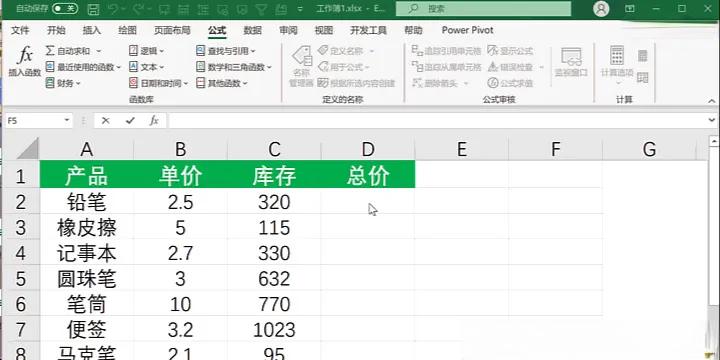
在日常工作中,Excel自动填充功能是提高数据处理效率的利器。然而,许多用户只知道通过拖动填充柄来实现这一功能。事实上,Excel提供了多种更加快捷高效的方法来自动填充数据,能够显著提升工作效率。
Excel自动填充功能的四大高效技巧
-
双击填充柄。当需要批量填充公式时,只需在输入公式后将鼠标移至单元格右下角,出现十字光标后双击左键,即可快速填充所有公式。这种方法比逐个拖动填充柄节省大量时间。
-
Ctrl+回车键。选中需要填充的数据区域,在单元格中输入公式,然后同时按下Ctrl和回车键,即可一次性填充所有公式。例如,要在D2:D10区域求和,只需在公式编辑栏输入“=SUM(C2:C10)-SUM(D4:D10)”,然后按Ctrl+回车,即可快速得到结果。
-
Ctrl+C/V复制粘贴。当两个数据表的计算方式相同时,可以先复制已有公式,然后在需要填充的单元格中粘贴,即可快速得到结果。这种方法特别适用于处理合并单元格的数据。
-
Ctrl+D/R快捷键。选中数据区域后,使用Ctrl+D快捷键可向下填充公式,Ctrl+R则可向右填充。这种方法简单快捷,能够快速完成大批量数据的填充工作。
Excel数据处理的其他实用技巧
除了自动填充功能,Excel还提供了许多其他强大的数据处理工具。例如,数据透视表可以帮助用户快速汇总和分析大量数据;高级筛选功能可以轻松从复杂数据中提取所需信息;条件格式则可以直观地展示数据之间的关系。
自动填充功能对工作效率的显著提升
掌握这些快速自动填充方法,可以显著提高Excel数据处理的效率。以一个包含1000行数据的工作表为例,使用传统的拖动填充柄方法可能需要数分钟才能完成填充任务,而采用上述快捷方法,只需几秒钟即可完成。这种效率的提升不仅节省了时间,还能让使用者将更多精力投入到数据分析和决策中。
在当今快节奏的工作环境中,高效的数据处理能力已成为职场人士必备的技能之一。通过熟练掌握Excel的自动填充功能和其他数据处理技巧,我们可以大大提高工作效率,更好地应对日益复杂的数据处理需求。因此,建议每一位Excel用户都应深入学习这些实用技巧,让自己的工作效率更上一层楼。