每天进步一点点——excel如何保护表格
发布时间:2024-09-18
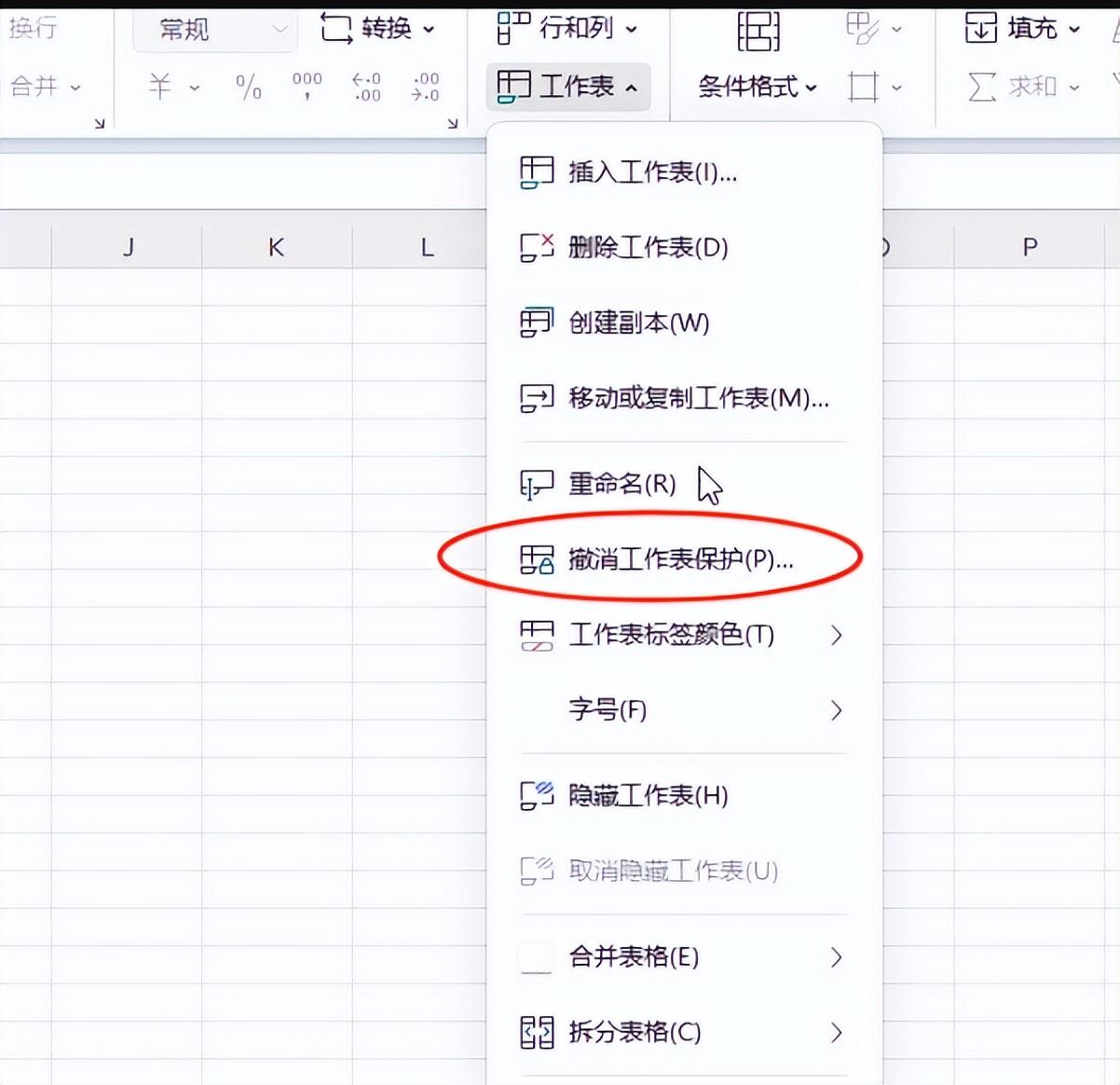
在日常工作中,我们常常需要使用Excel表格来处理和存储重要数据。为了防止他人随意修改或删除这些数据,Excel提供了强大的保护功能。让我们一起来看看如何使用这些功能来保护你的表格。
基本保护方法
-
保护工作表:这是最常用的方法。选择“审阅”选项卡,点击“保护工作表”。设置密码后,其他人将无法修改工作表中的内容。
-
保护工作簿:如果你希望防止他人更改工作簿的结构(如添加或删除工作表),可以使用此方法。点击“文件”>“信息”>“保护工作簿”,选择“保护工作簿结构”,并设置密码。
高级保护技巧
-
保护特定单元格:有时你可能希望某些单元格可以被编辑,而其他单元格则不能。首先,选择需要保护的单元格,右键选择“格式单元格”,在“保护”选项卡中取消勾选“锁定”。然后,启用工作表保护,这样只有未被锁定的单元格可以被编辑。
-
使用宏保护:如果你熟悉VBA,可以编写宏来控制对工作表的访问。例如,你可以编写一个宏来检查用户身份,只有授权用户才能编辑工作表。
-
使用数字签名:对于需要验证数据完整性的场合,可以使用数字签名。这可以确保数据未被未经授权的修改。
注意事项
-
密码保护:使用强密码,并妥善保管。如果忘记密码,将无法恢复。
-
文件格式:某些保护功能在不同版本的Excel或文件格式(如.xlsx vs .xls)中可能有所不同。
-
兼容性:如果你需要与他人共享文件,确保他们使用的Excel版本支持你所使用的保护功能。
-
安全性:虽然Excel的保护功能可以防止大多数非授权修改,但对于专业的黑客来说,这些保护可能并不足够。对于极其敏感的数据,考虑使用更高级的安全措施。
通过以上方法,你可以有效地保护你的Excel表格,确保数据的安全性和完整性。记住,选择合适的保护方法取决于你的具体需求和数据的敏感程度。合理使用这些功能,可以大大提高你的工作效率和数据安全性。