电脑怎么连接投影仪?这些步骤你一定要知道!
发布时间:2024-09-02
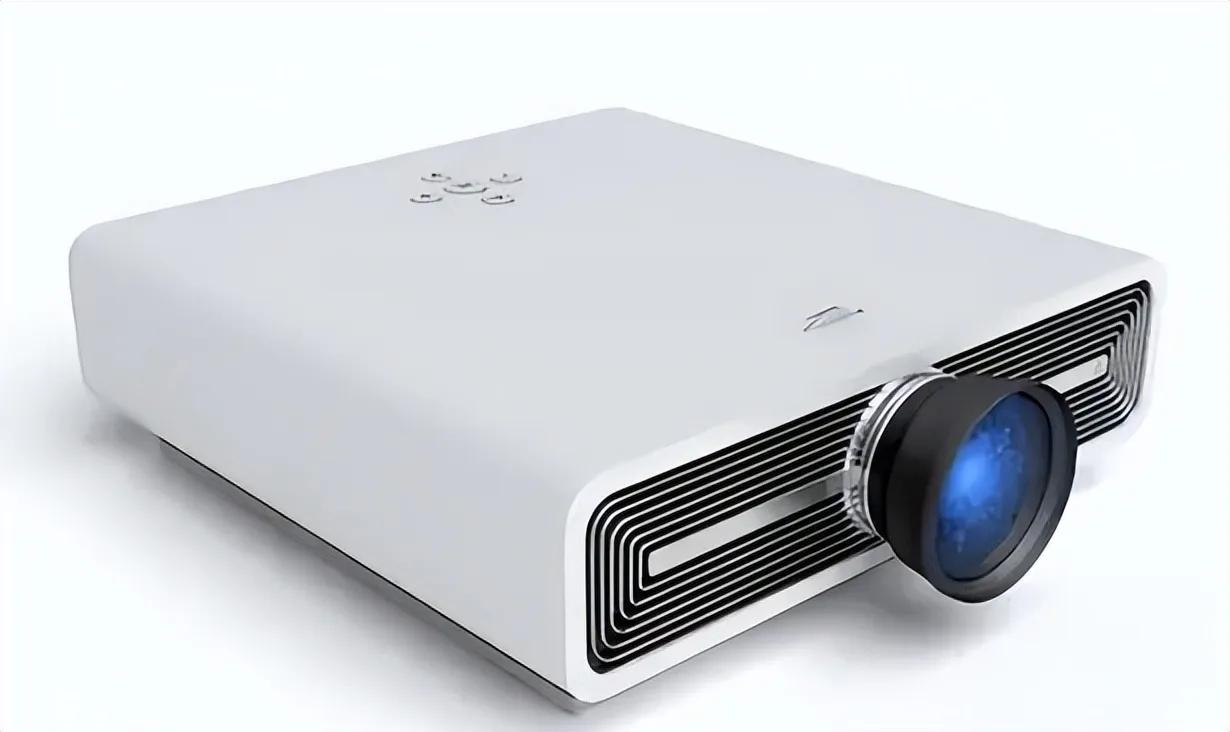
在现代办公和娱乐场景中,将电脑内容投射到大屏幕上已经成为一种常态。无论是商务演示、教学培训,还是家庭观影,电脑连接投影仪都能带来更好的视觉体验。然而,对于许多用户来说,如何正确连接电脑和投影仪仍然是一个棘手的问题。本文将详细介绍三种主要的连接方式,并提供实用的步骤和建议,帮助你轻松实现电脑与投影仪的完美对接。
HDMI连接电脑投影仪最便捷
HDMI(高清晰度多媒体接口)是目前最常用的连接方式之一。它不仅能传输高质量的视频信号,还能同时传输音频信号,非常适合现代设备。要使用HDMI连接电脑和投影仪,只需按照以下步骤操作:
- 准备一根HDMI线。
- 将HDMI线的一端插入电脑的HDMI接口。
- 将另一端插入投影仪的HDMI接口。
- 打开投影仪,它会自动检测到电脑信号并显示内容。
值得注意的是,有些电脑可能需要按下“Windows”+P键或Fn+F4键(具体按键可能因品牌而异)来激活投影功能。此外,确保投影仪和电脑都设置为相同的分辨率,以获得最佳显示效果。
VGA连接适合老旧设备
对于一些较旧的设备,VGA接口可能是唯一的选择。虽然VGA只能传输视频信号,但通过额外的音频线,你仍然可以获得不错的音视频体验。以下是使用VGA连接的步骤:
- 准备一根VGA线和一根音频线。
- 将VGA线的一端插入电脑的VGA接口。
- 将另一端插入投影仪的VGA接口。
- 将音频线连接到电脑的音频输出接口和投影仪的音频输入接口。
- 打开投影仪,选择VGA作为输入源。
由于VGA传输的是模拟信号,可能会出现画面模糊或闪烁的情况。在这种情况下,尝试调整电脑的分辨率或刷新率,直到找到最佳设置。
无线连接让投影更自由
随着技术的进步,越来越多的设备支持无线连接。如果你的电脑和投影仪都具备无线功能,那么无需任何线缆,就能轻松实现投屏。以下是无线连接的基本步骤:
- 确保电脑和投影仪连接到同一个Wi-Fi网络。
- 在投影仪上启用无线连接功能。
- 在电脑上启用无线投屏功能(Windows 10使用“投屏”功能,MacOS使用“AirPlay”功能)。
- 在投影仪上搜索并连接到电脑的无线信号。
无线连接虽然方便,但可能会受到网络速度和稳定性的影响。在重要演示前,最好先进行测试,确保连接稳定。
解决电脑投影连接常见问题
即使按照正确的步骤操作,有时仍可能出现连接问题。以下是一些常见问题及其解决方法:
- 连接不上:检查所有线缆是否牢固连接,尝试重新插拔。如果是无线连接,确保电脑和投影仪都连接到同一个网络。
- 显示异常:尝试调整电脑的分辨率和刷新率,直到找到最适合投影仪的设置。
- 声音缺失:检查音频线是否正确连接,或者在电脑上调整音频输出设置。
电脑投影连接关键点总结
无论采用哪种连接方式,以下几点都是成功的关键:
- 确保所有设备都已正确连接电源并开启。
- 使用高质量的线缆,尤其是对于有线连接。
- 在连接前,了解你的电脑和投影仪支持的连接方式和接口类型。
- 进行连接后,务必测试音视频效果,必要时调整设置。
- 如果遇到问题,不要慌张。先检查基本连接,然后参考设备手册或在线资源寻求帮助。
通过遵循这些步骤和建议,你应该能够轻松地将电脑连接到投影仪,享受大屏幕带来的视觉盛宴。记住,实践是掌握技能的最佳方式。多尝试几次,你就会发现连接过程变得越来越简单。无论是商务演示还是家庭娱乐,正确的连接方式都能让你的屏幕内容更加生动、震撼。