打印机怎么停止打印和取消打印?
发布时间:2024-09-18
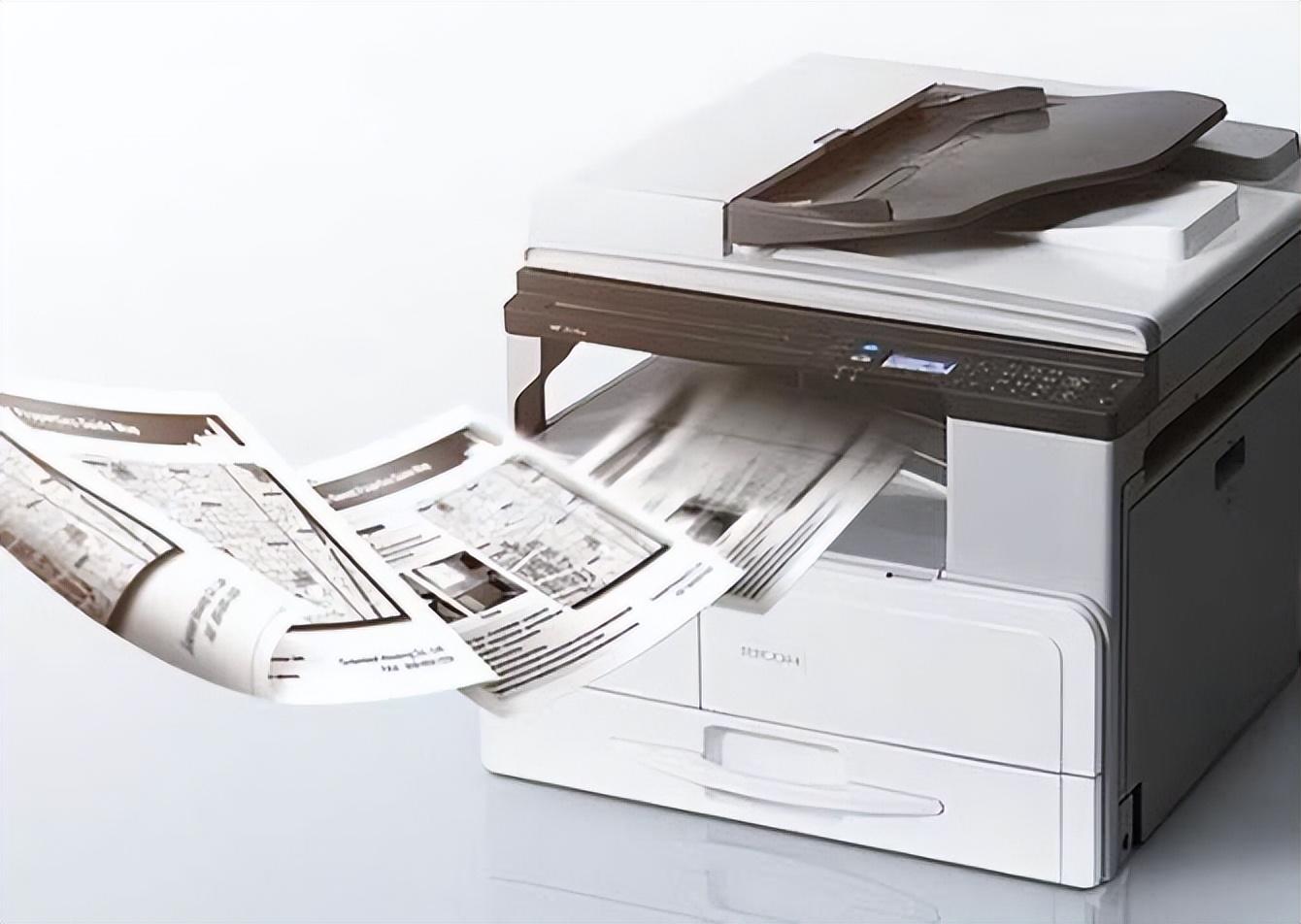
打印机正在打印,但突然发现文档有误或者需要紧急停止打印时,如何快速有效地取消打印任务?这个问题看似简单,实则涉及多个层面,不同的打印机、操作系统和打印任务状态都可能影响取消方法的选择。
打印机取消打印任务的通用方法
对于大多数现代打印机和操作系统,以下方法通常有效:
-
直接在打印机上操作 :许多打印机在面板上设有“停止”或“取消”按钮,可以直接按下。这是最直接的方法,适用于打印任务刚刚开始时。
-
通过操作系统取消 :在Windows系统中,可以通过以下步骤取消打印任务:
- 右键点击任务栏上的打印机图标,选择“打开所有活动打印机”。
- 在弹出的窗口中找到目标打印机,右键点击正在打印的文档,选择“取消”。
- 使用控制面板 :在Windows的控制面板中,进入“设备和打印机”,右键点击目标打印机,选择“查看正在打印的任务”。在弹出的窗口中,右键点击要取消的文档,选择“取消”。
特殊情况下的取消策略
然而,并非所有情况都能顺利取消打印任务。以下是一些特殊情况下的应对策略:
-
打印任务无法通过常规方法取消 :如果常规方法失效,可以尝试重启打印机或重启打印服务。在Windows中,可以通过服务管理器找到“Print Spooler”服务,先禁用再启用。
-
打印任务卡在队列中 :如果打印任务卡在队列中无法清除,可以尝试手动删除打印队列中的文件。在Windows中,定位到“C:\Windows\system32\spool\PRINTERS”目录,删除其中的所有文件。
-
打印机电源切断法 :如果以上方法都无效,可以尝试切断打印机电源。这种方法虽然粗暴,但有时是唯一有效的解决方案。需要注意的是,这种方法可能会导致打印机或电脑的打印缓冲区数据丢失,因此应谨慎使用。
不同操作系统下的取消技巧
不同操作系统下取消打印任务的方法略有不同:
-
Windows系统 :如上所述,可以通过任务栏、控制面板或服务管理器来取消打印任务。
-
MacOS系统 :可以通过“系统偏好设置”>“打印机与扫描仪”来管理打印任务。选择目标打印机,点击“打开打印队列”,然后取消正在打印的文档。
-
Linux系统 :通常需要使用命令行来管理打印任务。例如,使用lpstat命令查看打印队列,使用lprm命令取消特定的打印任务。
选择合适的取消方法
选择合适的取消方法需要考虑多个因素:
-
打印任务的状态 :如果打印任务刚刚开始,直接在打印机上操作可能最有效。如果任务已经进入队列,但还未开始打印,则可以通过操作系统来取消。
-
打印机型号和操作系统 :不同的打印机和操作系统可能有不同的取消方法。例如,一些高端打印机可能有更复杂的控制面板,而一些老旧的操作系统可能不支持某些高级取消功能。
-
紧急程度 :如果情况紧急,可以考虑使用更激进的方法,如切断电源或重启打印服务。但这些方法可能会导致数据丢失,应谨慎使用。
总的来说,取消打印任务是一个看似简单,实则复杂的过程。了解各种方法的原理和适用场景,可以帮助我们在遇到问题时做出更明智的选择。无论选择哪种方法,安全和效率都是我们需要平衡的两个关键因素。