Windows如何恢复已删除文件?电脑数据恢复完整指南!
发布时间:2024-09-18
在数字时代,电脑已成为我们工作和生活中不可或缺的工具。然而,意外删除重要文件的情况时有发生,这不仅会造成数据损失,还可能导致工作效率下降甚至业务中断。幸运的是,Windows系统提供了多种方法来恢复已删除的文件,让我们一起来看看如何操作。
回收站是恢复误删文件的第一选择
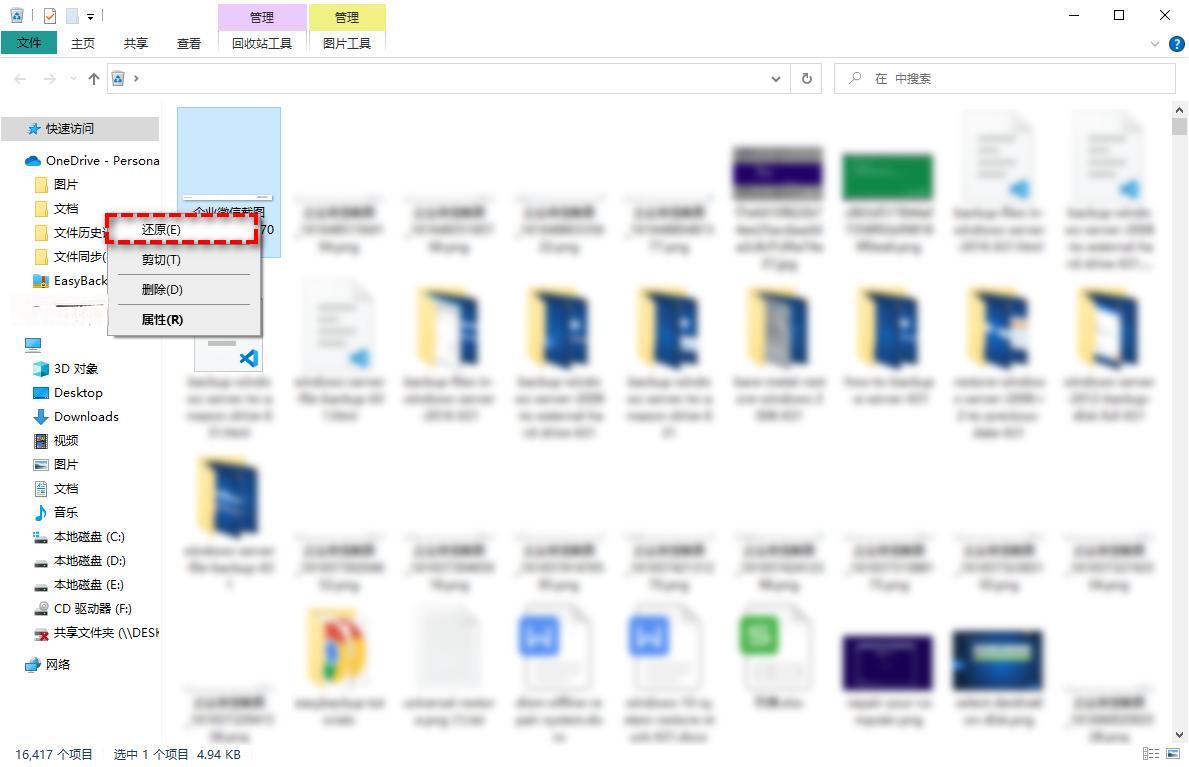
当你不小心删除文件时,第一反应应该是检查回收站。回收站就像是电脑的“垃圾桶”,里面存放着你最近删除的文件。要从回收站恢复文件,只需右键点击文件,选择“还原”即可。这种方法简单快捷,适用于大多数普通删除操作。
需要注意的是,清空回收站或使用Shift+Delete组合键永久删除的文件将无法通过此方法恢复。此外,从外部设备(如U盘、移动硬盘)删除的文件也不会进入回收站。
利用系统备份功能恢复重要数据
如果你有定期备份的习惯,那么恭喜你,你已经为数据安全打下了良好的基础。Windows系统自带的备份功能可以帮助你恢复误删的文件。具体步骤如下:
- 打开“控制面板”>“系统和安全”>“备份和还原”。
- 选择“还原我的文件”,按照向导指示操作。
- 浏览备份文件,找到需要恢复的文件后点击“还原”。
这种方法的优点是可靠性高,可以恢复到特定时间点的文件状态。但缺点是需要提前设置好自动备份,且占用较多存储空间。
以前的版本功能助你找回丢失文件
Windows系统还有一个鲜为人知的“以前的版本”功能,可以帮你恢复误删的文件或文件夹。操作步骤如下:
- 打开“此电脑”,找到文件所在的文件夹。
- 右键点击文件夹,选择“属性”>“以前的版本”。
- 浏览可用的以前版本,选择需要的版本后点击“还原”。
这个方法适用于文件被意外删除或修改的情况。但需要注意的是,不是所有文件都有以前版本,且版本数量有限。
专业软件助力深度数据恢复
如果你尝试了上述方法仍无法找回文件,那么可以考虑使用专业的数据恢复软件。市面上有很多优秀的数据恢复软件,如傲梅恢复之星、数据蛙恢复专家等。这些软件通常具有以下特点:
- 支持多种文件类型和存储设备。
- 提供预览功能,可以先查看文件内容再决定是否恢复。
- 操作简单,适合普通用户使用。
以傲梅恢复之星为例,只需三个步骤即可完成数据恢复:
- 下载安装软件,选择丢失数据的磁盘/分区。
- 点击“开始扫描”,软件会自动执行快速扫描和深度扫描。
- 浏览扫描结果,选择需要恢复的文件,点击“恢复”并选择保存位置。
需要注意的是,使用数据恢复软件时应选择可靠的来源,避免下载到恶意软件。此外,为了避免二次数据丢失,应将恢复的文件保存到与原位置不同的磁盘上。
数据安全意识是预防数据丢失的关键
虽然Windows系统提供了多种恢复已删除文件的方法,但我们仍需提高数据安全意识。定期备份重要数据、谨慎操作、及时更新系统和杀毒软件都是预防数据丢失的有效措施。记住,预防永远比事后补救更加重要。
总的来说,Windows系统为我们提供了多种恢复已删除文件的方法,从简单的回收站恢复到专业的数据恢复软件,我们可以根据具体情况选择最适合的方法。但无论选择哪种方法,都应牢记数据安全的重要性,养成良好的数据管理习惯。毕竟,预防数据丢失永远比恢复数据更加重要。