Word文档中设置表格中文字左右对齐,你还再一个一个敲空格吗?
发布时间:2024-09-18
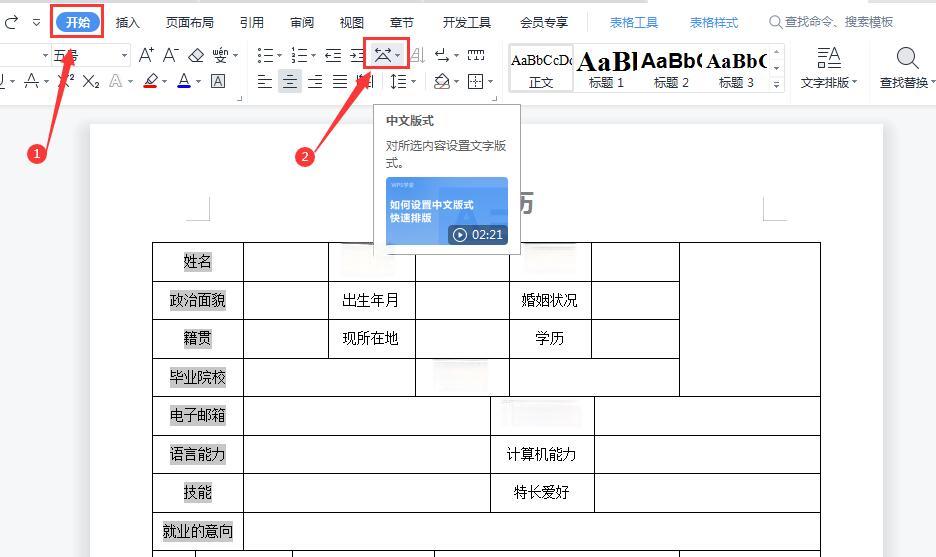
在Word文档中,设置表格中文字的左右对齐可以通过多种方法实现,无需手动敲空格。以下是一些有效的方法:
-
使用“表格属性”对话框 :首先,选中需要调整的表格文字。然后,右键点击选中的文字,在弹出的菜单中选择“表格属性”。在“表格属性”对话框中,选择“单元格”选项卡,接着选择“居中”选项。最后,点击“确定”按钮,这样同一行的文字就会在同一高度上居中显示。
-
调整段落格式 :如果需要左右对齐,可以使用段落格式设置。选中需要调整的文字,然后在“开始”选项卡下的“段落”组中,点击相应的对齐按钮(如左对齐、居中或右对齐)来调整文字的对齐方式。
-
使用制表位 :另一种方法是使用制表位。选中需要调整的文字,然后在“开始”选项卡下的“段落”组中,点击“制表位”按钮。在“制表位”对话框中,可以设置制表位的位置和对齐方式,从而实现文字的左右对齐。
-
手动调整单元格宽度 :如果需要精确控制文字的位置,可以手动调整单元格的宽度。选中需要调整的单元格,然后在“表格工具”下的“布局”选项卡中,使用“单元格大小”组中的“宽度”输入框来设置单元格的宽度,从而影响文字的对齐效果。
-
使用表格样式 :Word提供了多种预设的表格样式,其中包含了不同的对齐设置。选择一个合适的表格样式可以快速实现文字的对齐。在“插入”选项卡下的“表格”组中,选择“表格样式”按钮,然后选择一个合适的样式即可。
通过上述方法,可以轻松实现Word文档中表格文字的左右对齐,提高文档的排版效率和美观度。