PPT的抠图方法~
发布时间:2024-09-02
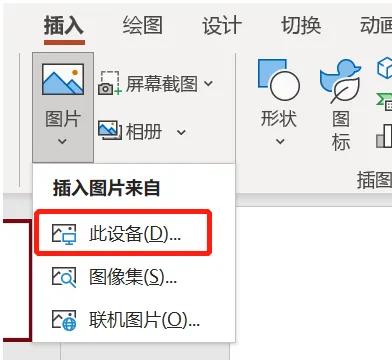

在制作PPT时,我们常常需要将图片中的某个元素单独提取出来使用。这时,掌握一些简单的抠图技巧就显得尤为重要。虽然PPT并不是专业的图像处理软件,但它内置的抠图功能却能帮助我们快速完成大部分基础抠图任务。
PPT的抠图功能主要通过“删除背景”工具来实现。具体操作步骤如下:
- 打开PPT,插入需要处理的图片。
- 选中图片,点击“格式”选项卡中的“删除背景”按钮。
- PPT会自动识别并标记出图片的背景区域。通常情况下,这些区域会被紫色覆盖。
- 如果自动识别不准确,可以使用“标记要保留的区域”和“标记要删除的区域”工具进行手动调整。
- 调整完毕后,点击“保留更改”按钮,即可完成抠图。
整个过程通常只需要几十秒,非常快捷。例如,如果你想从一张风景照中抠出一只小鸟,只需按照上述步骤操作,就能轻松实现。
相比专业的图像处理软件如Photoshop,PPT的抠图功能虽然功能有限,但胜在简单易用,无需额外学习成本。对于大多数日常办公需求来说,已经足够应对。当然,如果遇到复杂的抠图任务,如需要精细处理头发丝等细节,还是建议使用专业的图像处理软件。
除了PPT自带的功能,还有一些在线工具可以作为补充。例如,创客贴提供了一款基于AI的在线抠图工具,无需下载安装,只需打开网页就能使用。这款工具能够自动识别并抠出背景、人像等元素,对于一些简单的抠图需求来说,也是一个不错的选择。
总的来说,PPT的抠图功能为我们提供了极大的便利,特别是在处理一些简单的图片元素时。但需要注意的是,抠图只是PPT制作中的一个小技巧,更重要的是如何将这些元素合理地运用到演示文稿中,创造出既有视觉冲击力又逻辑清晰的幻灯片。因此,在掌握抠图技巧的同时,我们更应该关注如何通过设计来提升PPT的整体表现力。