如何给Excel表格添加边框和背景颜色
发布时间:2024-09-03
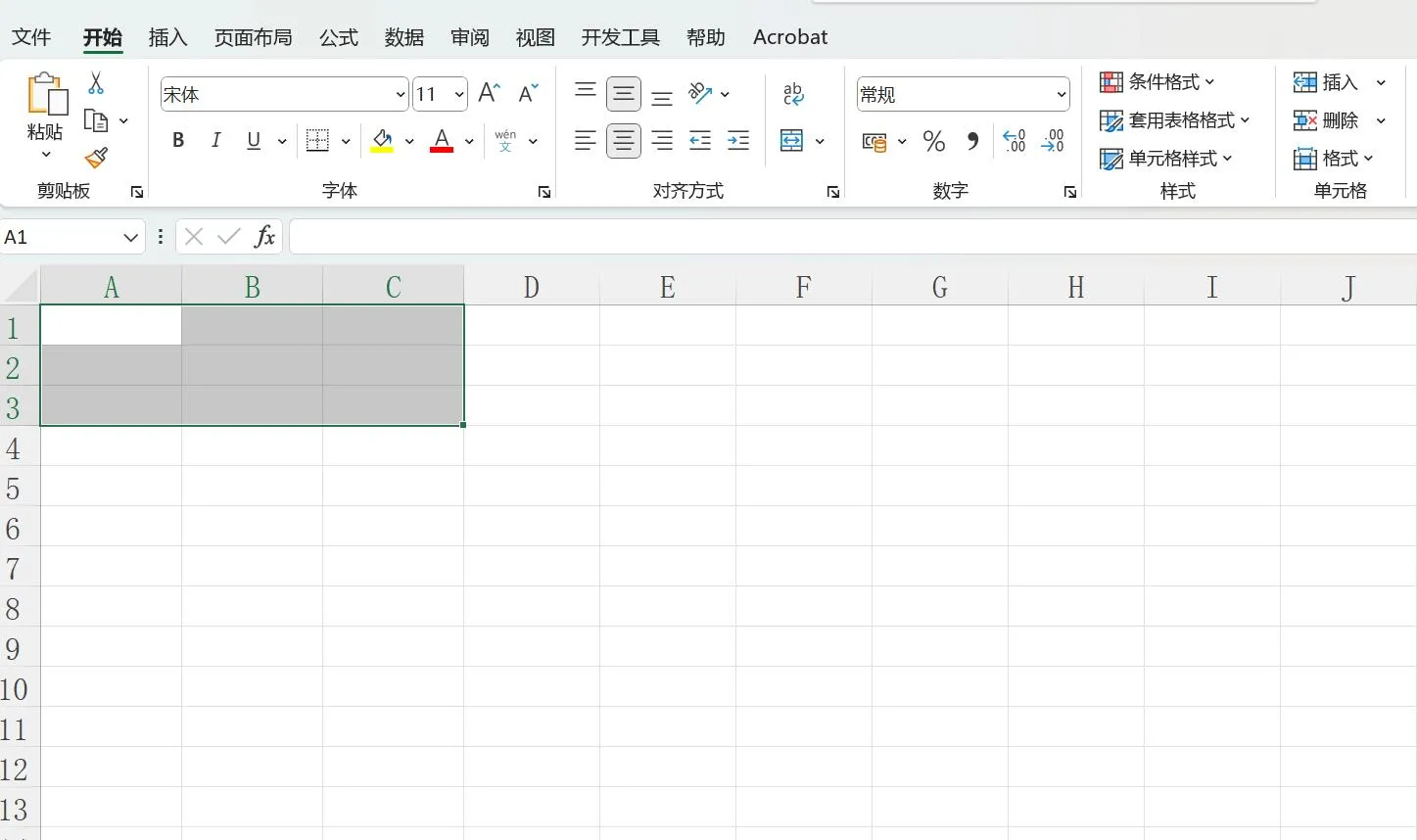
在Excel中,给表格添加边框和背景颜色是美化和突出显示数据的常用方法。要为单元格添加边框,首先选中目标单元格,然后在“开始”选项卡的“字体”组中点击“边框”下拉按钮,选择所需的边框样式。例如,选择“所有边框”将为选中的单元格添加四周的边框线。
要设置单元格的背景颜色,同样先选中目标单元格,然后在“开始”选项卡的“字体”组中点击“填充颜色”按钮,选择所需的颜色。如果需要更复杂的格式设置,可以使用“设置单元格格式”对话框。选中单元格后,按Ctrl+1组合键或右键选择“设置单元格格式”,即可打开该对话框。
在“设置单元格格式”对话框中,可以对数字、对齐、字体、边框和填充等各个方面进行详细设置。例如,在“填充”选项卡下,可以选择背景颜色和图案样式。在“边框”选项卡下,可以设置边框线的样式、颜色和宽度。
对于更高级的格式设置需求,Excel提供了自定义格式功能。在“设置单元格格式”对话框的“数字”选项卡中,选择“自定义”分类,即可输入自定义格式代码。例如,输入“0.00”可以让单元格显示两位小数;输入“0.00元”可以在数字后添加“元”字样。
自定义格式代码还可以包含条件判断。例如,输入“[<60]不及格;[<80]良好;优秀”可以让单元格根据数值自动显示不同的评语。更进一步,可以结合颜色代码实现条件格式。例如,“[<60][红色]不及格;[<80][蓝色]良好;优秀”可以让不及格的成绩显示为红色,良好的成绩显示为蓝色。
除了单元格级别的格式设置,Excel还提供了表格样式的功能,可以快速为整个表格应用一致的格式。在“开始”选项卡的“样式”组中,点击“格式为表”按钮,可以选择预定义的表格样式。此外,还可以通过“新建表格样式”功能创建自定义的表格样式。
Excel表格的格式设置不仅能让数据更加美观,还能提高数据的可读性和理解性。通过合理使用边框、背景颜色和自定义格式,可以突出显示重要信息,使数据更加一目了然。掌握这些格式设置技巧,能够帮助我们更高效地处理和展示Excel数据,提升工作效率和数据分析能力。