UOS忘记密码,重置密码方法
发布时间:2024-09-18
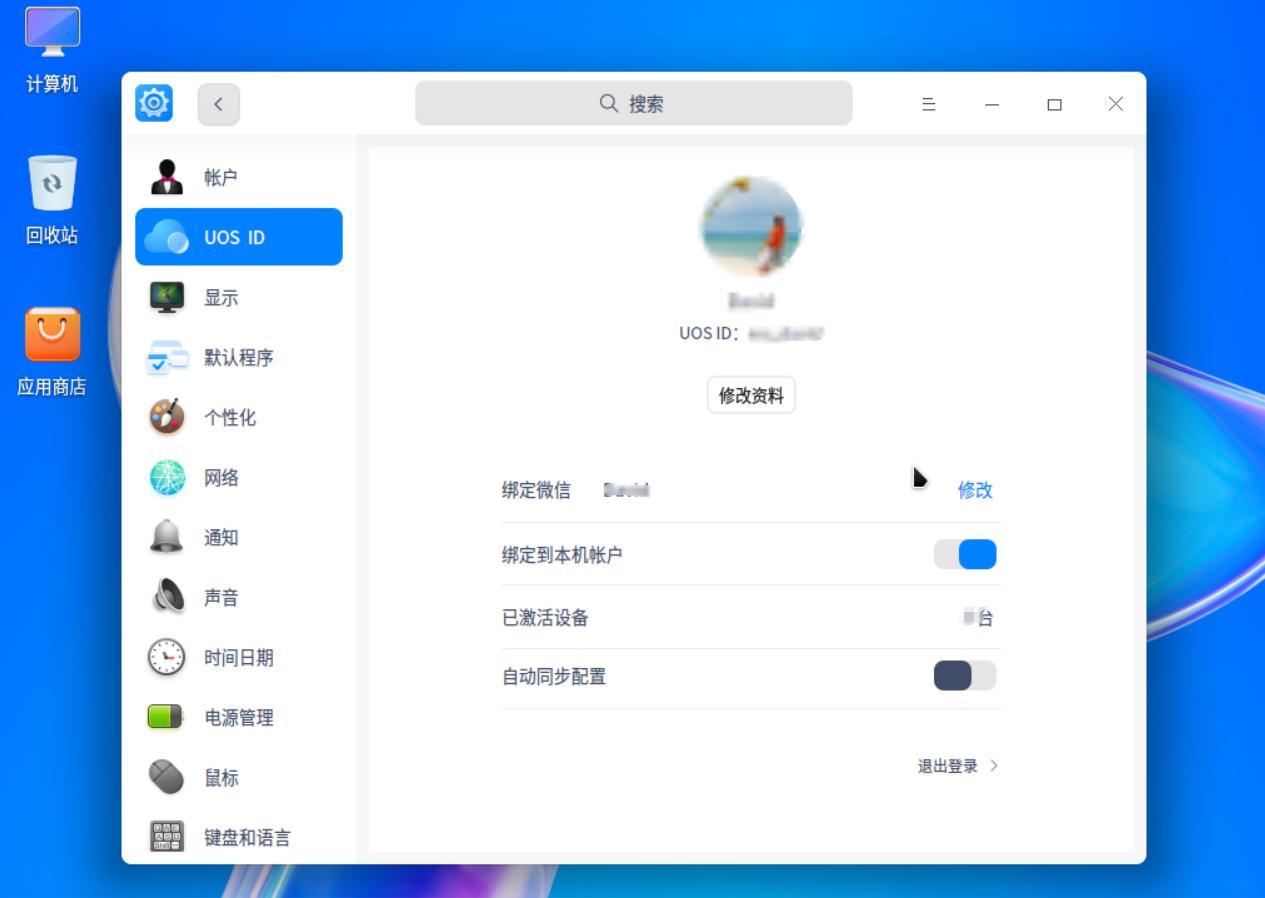
统信UOS操作系统以其独特的安全机制著称,这在密码保护方面尤为明显。然而,即使是最安全的系统,用户也难免会遇到忘记密码的尴尬情况。本文将深入探讨UOS系统的密码安全策略,并介绍几种有效的密码重置方法。
UOS系统的密码保护策略有多重防线。首先,系统默认限制用户输入错误密码的次数。根据调研结果,当用户连续输入错误密码5次后,系统会锁定账户,防止暴力破解。其次,UOS系统引入了“密钥环”机制,用于存储和管理用户的密码和密钥。这种机制虽然提高了安全性,但也可能导致用户在重置密码后遇到额外的麻烦。
面对忘记密码的情况,UOS系统提供了多种重置方法,既考虑了安全性,又兼顾了用户便利性。以下是几种有效的密码重置方法:
UOS ID绑定助力密码重置
如果用户在系统中绑定了UOS ID,可以利用这一功能快速重置密码。具体步骤如下:
- 在登录界面连续输入错误密码5次,触发密码重置选项。
- 选择“重置密码”,系统会引导用户通过绑定的UOS ID进行身份验证。
- 验证通过后,用户可以设置新的密码。
这种方法既快速又安全,因为UOS ID本身就需要通过手机短信验证码等方式进行验证,确保了重置操作的合法性。
多用户环境下的密码重置策略
如果用户没有绑定UOS ID,或者无法通过UOS ID重置密码,可以尝试使用其他管理员账户重置密码。具体步骤如下:
- 使用其他具有管理员权限的账户登录系统。
- 打开终端,使用“passwd”命令修改被锁定账户的密码。
- 重启系统后,使用新设置的密码登录。
这种方法适用于多用户环境,但需要注意的是,它要求系统中至少有一个其他可用的管理员账户。
系统启动阶段的密码重置技巧
如果用户无法通过正常方式登录系统,可以尝试在系统启动阶段进行密码重置。具体步骤如下:
- 在系统启动时进入GRUB界面,编辑启动参数。
- 在启动命令行末尾添加“rw single init=/bin/bash”参数,然后按F10或Ctrl+X启动系统。
- 进入临时的单用户模式后,使用“passwd”命令修改用户密码。
- 重启系统,使用新密码登录。
这种方法虽然有效,但需要用户具备一定的系统知识,不适合普通用户随意尝试。
密钥环管理对密码重置的影响
值得注意的是,UOS系统的“密钥环”机制可能会给密码重置带来额外的麻烦。即使用户成功重置了系统登录密码,也可能无法立即访问之前存储在密钥环中的数据。为了解决这个问题,用户需要在重置密码后删除旧的密钥环文件,然后重新创建一个新的密钥环。
UOS系统的密码重置策略体现了其在安全性和用户便利性之间的平衡。虽然这些方法为忘记密码的用户提供了出路,但更重要的是,它们在重置过程中仍然保持了系统的安全性。对于UOS用户来说,了解这些重置方法不仅有助于应对紧急情况,也能加深对系统安全机制的理解。