如何以厘米为单位精确设置Excel表格的行高列宽?
发布时间:2024-09-18
在Excel中精确设置表格的行高列宽,对于需要进行精确排版或打印输出的工作尤为重要。然而, Excel默认的行高单位是磅,列宽单位是字符 ,这给需要以厘米为单位进行设置的用户带来了不便。本文将详细介绍如何在Excel中以厘米为单位精确设置行高列宽,以及在设置过程中需要注意的事项。
Excel默认单位与厘米的换算关系
在开始设置之前,我们先来了解一下Excel中行高列宽的默认单位及其与厘米的换算关系:
- 行高:默认单位是磅,1厘米约等于28.346磅。
- 列宽:默认单位是字符,1厘米约等于4.374个字符单位。
这种换算关系虽然可以让我们通过简单的数学运算来转换单位,但并不是最直观和精确的方法。幸运的是,Excel为我们提供了一个更简便的解决方案。
利用页面布局视图实现厘米单位设置
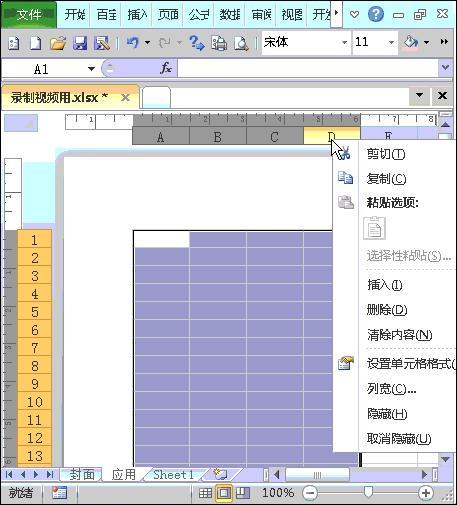
要以厘米为单位精确设置行高列宽,最简单的方法是切换到“页面布局”视图。具体步骤如下:
- 打开Excel表格,选择“视图”选项卡,点击“页面布局”。
- 在“页面布局”视图下,选择需要调整的行或列。
- 右键点击所选行或列,选择“行高”或“列宽”。
- 在弹出的对话框中,直接输入以厘米为单位的数值。
值得注意的是,在“页面布局”视图下, 行高和列宽的单位默认就是厘米 ,这使得我们可以直接输入所需的数值,而无需进行复杂的单位换算。
设置过程中可能遇到的问题及解决方法
在以厘米为单位设置行高列宽时,你可能会发现 实际显示的数值与设置的数值略有差异 。例如,设置行高为0.7厘米时,实际显示可能是0.69厘米。这种差异主要是因为Excel行高列宽的基本单位是像素,而像素值是离散的,无法完全精确地表示厘米值。
解决这个问题的方法是调整显示器的分辨率和显示比例。例如,将桌面分辨率设置为1920*1080,显示比例设置为175%,这样就可以更精确地设置行高列宽了。
实际应用中的注意事项
虽然我们可以通过上述方法以厘米为单位精确设置行高列宽,但在实际应用中还需要注意以下几点:
-
不同电脑和显示器的显示效果可能有所不同,因此在不同设备上查看时,实际显示效果可能会有细微差异。
-
在打印输出时,Excel会根据打印机的分辨率和设置来调整实际的打印尺寸,因此打印出来的尺寸可能与屏幕显示的尺寸略有不同。
-
如果需要在不同版本的Excel或不同设备上保持一致的显示效果,建议使用模板或样式来统一设置。
通过以上方法,我们可以在Excel中轻松地以厘米为单位精确设置行高列宽,这对于需要进行精确排版或打印输出的工作来说,无疑是一个非常实用的技巧。希望这篇文章能帮助你更好地掌握这个技巧,提高工作效率。