使用国产操作系统Deepin第三十五天,如何调整Deepin开机自启程序
发布时间:2024-09-19
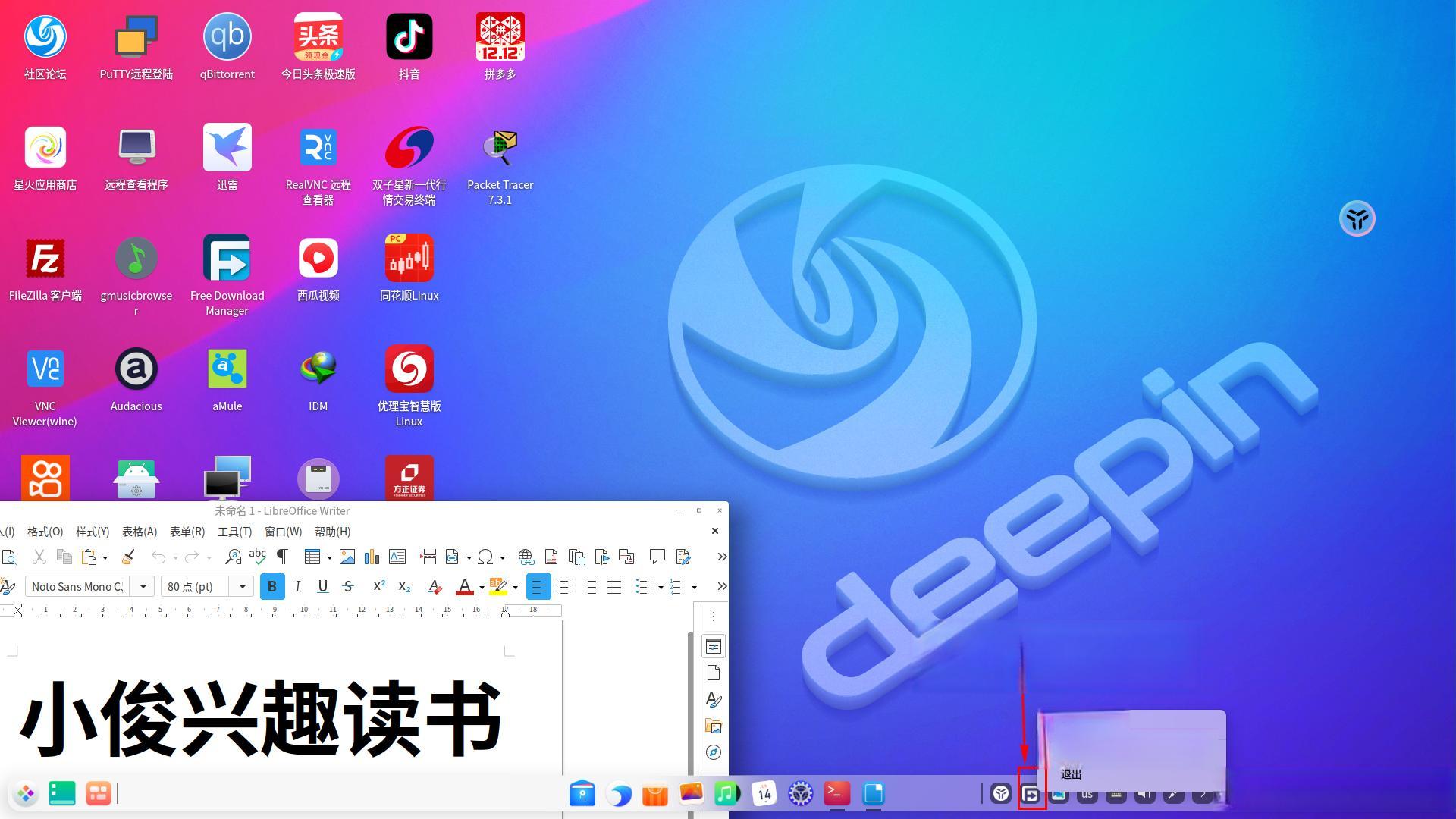
使用Deepin系统已经一个月了,作为一名普通用户,我逐渐适应了这个国产操作系统的独特魅力。今天,我想分享一个看似简单却非常实用的功能——如何调整Deepin的开机自启程序。
在Windows系统中,我们通常会在“任务管理器”中找到“启动”选项卡来管理开机自启程序。而在Deepin系统中,这个过程略有不同,但也相当直观。
首先,打开Deepin的“启动器”,这是一个类似Windows“开始”菜单的界面。在启动器中,找到你想要设置为开机自启的应用程序,右键点击它,你会看到一个名为“开启自启动”的选项。选中这个选项,该应用就会在下次开机时自动运行。
这个过程简单明了,体现了Deepin系统对用户体验的重视。然而,对于一些需要更高级设置的应用,Deepin也提供了灵活的解决方案。
在用户的主目录下,有一个名为“.config/autostart”的隐藏目录。这个目录就像是Windows系统中的“启动”文件夹,系统开机时会执行其中的每个“.desktop”文件。这些文件包含了应用程序的执行命令和其他相关信息。
如果你想手动添加一个程序到开机自启列表,可以在这个目录下新建一个“.desktop”文件。文件的内容应该包含以下几行:
[Desktop Entry]
Name=<应用程序名>
Type=Application
Exec=<应用程序或脚本完整路径>
Icon=<应用程序图标的完整路径>
例如,如果你想要一个名为“myapp”的程序在开机时自动运行,可以创建一个名为“myapp.desktop”的文件,内容如下:
[Desktop Entry]
Name=myapp
Type=Application
Exec=/path/to/myapp
Icon=/path/to/myapp/icon
保存这个文件后,下次开机时“myapp”就会自动运行了。这种灵活的配置方式,让Deepin系统既适合普通用户,也满足了开发者和系统管理员的需求。
在使用Deepin系统的这一个月里,我逐渐感受到了它的独特之处。从简洁直观的界面设计,到细致入微的功能改进,Deepin系统在用户体验方面下了不少功夫。例如,新增的系统欢迎界面,以视频形式个性化介绍桌面样式和图标主题,让新用户能快速上手。控制中心的左侧导航栏,让我们可以一键直达各种设置选项,大大提高了操作效率。
当然,作为一个仍在不断发展的操作系统,Deepin也存在一些小问题。比如,有时会出现网络配置时状态显示不准确的情况。但这些问题并不影响整体使用体验,反而让人看到了国产操作系统不断进步的决心。
总的来说,Deepin系统给我留下了深刻的印象。它不仅在功能上能满足日常使用需求,更在细节处体现了对用户体验的重视。对于想要尝试国产操作系统的用户来说,Deepin绝对是一个值得考虑的选择。