如何像手机一样重置你的Windows 11系统
发布时间:2024-09-16
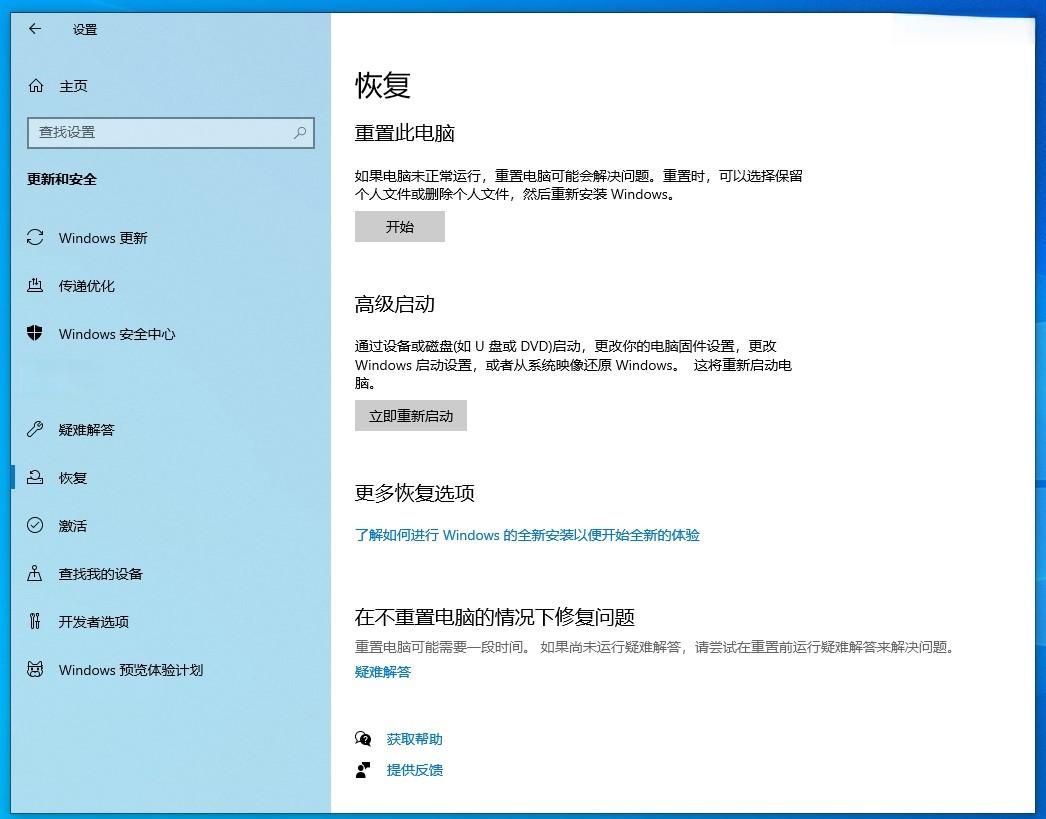
Windows 11的“重置此电脑”功能为用户提供了类似于智能手机的便捷系统恢复方式。这一功能不仅简化了系统重置的流程,还提供了更多灵活的选项,让用户可以根据自己的需求选择保留或删除文件。
要使用“重置此电脑”功能,用户可以按照以下步骤操作:
- 打开“设置”应用,选择“系统”>“恢复”。
- 在“重置此电脑”部分,点击“重置电脑”按钮。
- 选择是否保留个人文件。这里有两个主要选项:
- “保留我的文件”:删除应用和设置,但保留个人文件。
- “删除所有内容”:删除所有个人文件、应用和设置。
- 选择Windows的安装方式:
- “云下载”:从微软服务器下载最新版本的Windows进行安装。
- “本地重新安装”:使用设备上的Windows副本进行安装。
- 根据需要调整其他设置,如是否清理驱动器。
- 点击“重置”按钮开始重置过程。
与早期版本的Windows相比,Windows 11的重置功能有了显著改进。最明显的变化是引入了“云下载”选项,这使得用户可以下载最新版本的Windows进行安装,而无需依赖设备上的安装文件。此外,重置过程中的选项更加清晰,用户可以更直观地选择保留或删除哪些内容。
在重置系统时,用户需要注意以下几点:
- 重要数据备份:即使选择“保留我的文件”选项,也建议提前备份重要数据,以防意外情况发生。
- 断电风险:重置过程可能需要较长时间,期间不能断电,否则可能导致系统损坏。
- 全盘备份:如果数据足够重要,即使不在C盘,也建议全盘备份后再进行重置。
Windows 11的重置功能借鉴了移动设备的操作理念,提供了更加简洁、直观的用户界面和操作流程。它不仅简化了系统恢复的过程,还为用户提供了更多的灵活性和控制权。这种设计理念的转变,使得Windows 11的系统重置功能更加现代化,也更加符合现代用户的使用习惯。
总的来说,Windows 11的“重置此电脑”功能为用户提供了类似于智能手机的便捷系统恢复方式。它不仅简化了操作步骤,还提供了更多灵活的选项,让用户可以根据自己的需求选择保留或删除文件。这种设计理念的转变,使得Windows 11的系统重置功能更加现代化,也更加符合现代用户的使用习惯。