Excel这6个选择性粘贴小技巧,太实用了,职场必备!
发布时间:2024-09-16
在Excel中, 选择性粘贴是一个强大而被低估的功能。 它不仅能提高工作效率,还能让你在处理数据时更加得心应手。以下是六个实用的选择性粘贴技巧,让你在职场中脱颖而出。
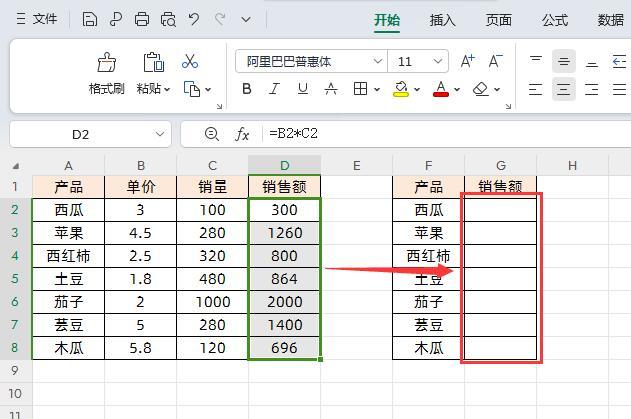
公式转数值避免数据更新提示
当你需要将引用其他工作簿的数据以数值形式呈现时,选择性粘贴的“值”选项就派上了用场。只需复制带有公式的单元格,然后在目标位置选择“粘贴选项”下的“值”,就能将公式结果转化为固定数值。这样可以避免在不同电脑上打开文件时出现的数据更新提示,为阅读者提供更好的体验。
转置数据快速调整表格结构
在需要将一列数据转换为一行,或者一行数据转换为一列时,选择性粘贴的“转置”功能可以帮你轻松实现。这个技巧在处理数据时非常实用,特别是在需要快速调整表格结构的情况下。
合并数据列简化信息呈现
当你需要将两列数据合并到同一列时,选择性粘贴的“跳过空格”选项可以帮你实现这一目标。这个技巧在处理重复数据或需要简化信息呈现时非常有用。
复制列宽保持表格一致性
在需要将已设置好的表格列宽应用到其他表格中时,选择性粘贴的“列宽”选项可以节省你大量的调整时间。只需复制源表格的列宽,然后在目标表格中选择“选择性粘贴”下的“列宽”,就能快速应用相同的列宽设置。
快速应用格式提升表格美观
与格式刷功能类似,选择性粘贴的“格式”选项可以让你快速将已设置好的表格格式应用到其他表格中。这不仅节省了时间,还能保持整个文档的格式一致性。
粘贴为图片固定表格内容
当你需要将表格中的图表或部分内容以图片形式呈现时,选择性粘贴的“图片”选项就派上了用场。这相当于一个快速截图功能,可以让你将表格内容固化为图片,方便在文档中随意移动和排版。
这些选择性粘贴技巧不仅能提高你的工作效率,还能让你在处理Excel数据时更加得心应手。掌握这些技巧,你就能在职场中脱颖而出,成为Excel高手。