为什么你用SmartArt做的图形难看?这篇深度介绍PPT中SmartArt正确使用方法值得一看
发布时间:2024-09-03
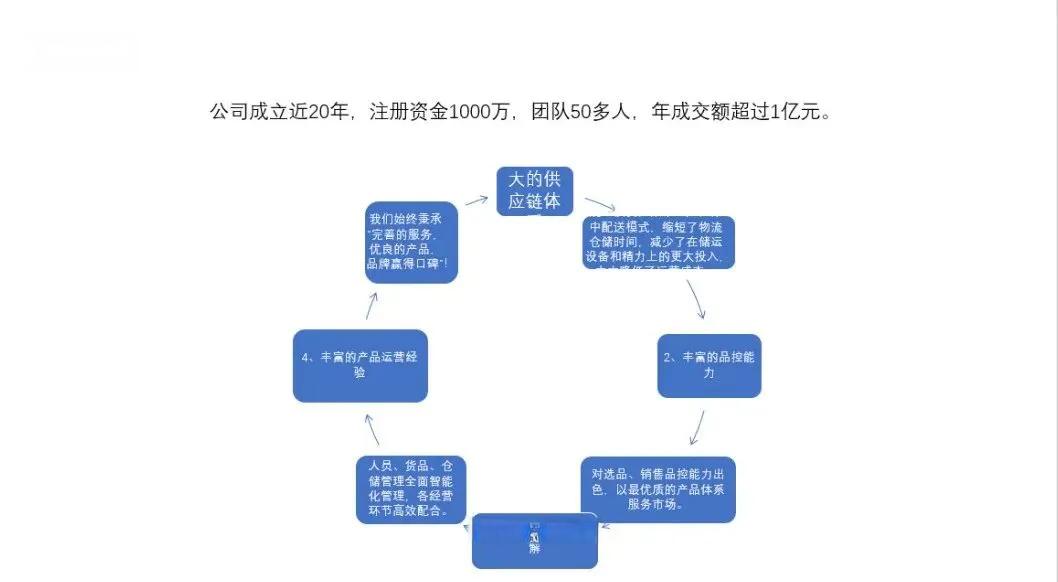

在制作PPT时,你是否曾遇到过这样的尴尬:精心设计的SmartArt图形在展示时却显得杂乱无章、难以理解?事实上,许多人在使用SmartArt时都面临着同样的困扰。那么,为什么你用SmartArt做的图形会难看呢?让我们一起来探讨这个问题,并学习如何正确使用SmartArt,让你的PPT更加专业和吸引人。
SmartArt图形难看的三大原因
SmartArt图形难看的原因主要有三个:
-
版式选择不当:没有根据信息类型选择合适的版式,导致信息传达不清晰。
-
颜色搭配不合理:过于花哨或单调的颜色搭配会影响图形的可读性和专业性。
-
布局混乱:形状排列没有遵循逻辑顺序,导致信息难以理解。
如何选择合适的SmartArt版式
选择合适的版式是制作美观SmartArt图形的第一步。Microsoft Office提供了多种SmartArt版式,包括列表、流程、循环、层次结构、关系和矩阵等。在选择版式时,你应该考虑以下几点:
-
你需要传达什么信息?是展示一个流程、层次关系还是比较不同选项?
-
信息是否有特定的逻辑顺序?如果是,选择能够体现这种顺序的版式。
-
你希望信息以何种方式显示?是并列、层级还是循环?
例如,如果你需要展示一个决策树,应该选择“层次结构”类的版式;如果要展示一个循环流程,则应该选择“循环”类的版式。
SmartArt图形的颜色搭配技巧
合理的颜色搭配可以让SmartArt图形更加吸引人,同时保持专业性。以下是一些颜色搭配的建议:
-
使用主题颜色:PowerPoint提供了多种主题颜色组合,这些颜色经过专业设计,可以很好地搭配在一起。
-
保持简洁:不要使用过多的颜色,通常2-3种颜色就足够了。
-
强调重点:使用对比色来突出重点信息,但要注意不要过度使用。
-
考虑打印效果:如果图形需要打印,应该选择在黑白打印时也能保持可读性的颜色组合。
如何优化SmartArt图形的布局
良好的布局可以让信息更加清晰易懂。以下是一些优化布局的技巧:
-
调整形状大小:根据信息的重要性调整形状的大小,重要的信息可以使用较大的形状。
-
使用层次结构:如果信息有层级关系,应该使用适当的缩进来体现这种关系。
-
保持一致性:在整个图形中保持形状和文本格式的一致性。
-
使用连接线:如果需要展示信息之间的关系,可以使用连接线来明确这种关系。
从丑到美的SmartArt图形改造案例
让我们来看一个具体的案例,如何将一个难看的SmartArt图形改造成美观且有效的视觉辅助工具。
原始图形:
这是一个展示公司组织结构的SmartArt图形,使用了“层次结构”版式。但是,图形中使用了过多的颜色,形状大小不一,布局混乱,导致信息难以理解。
改造后的图形:
我们对这个图形进行了以下改造:
- 简化颜色:使用了主题颜色中的两种颜色,保持了专业性。
- 调整形状大小:根据职位的重要性调整了形状大小。
- 优化布局:使用了适当的缩进来体现层级关系。
- 添加连接线:明确展示了上下级关系。
改造后的图形更加清晰易懂,同时也保持了专业性。
SmartArt图形设计的五大原则
-
目标导向:在制作SmartArt图形之前,明确你的信息传达目标。
-
简洁原则:保持图形简洁,避免过多的装饰和无关信息。
-
一致性:在整个图形中保持颜色、字体和形状的一致性。
-
层次分明:通过大小、位置和颜色来体现信息的层次关系。
-
可读性:确保图形在各种显示设备上都能清晰可读。
正确使用SmartArt可以大大提高你的PPT质量,让你的信息传达更加有效。通过选择合适的版式、合理搭配颜色、优化布局,并遵循设计原则,你也可以制作出专业且吸引人的SmartArt图形。记住,一个好的SmartArt图形应该是清晰、简洁、美观的,能够帮助观众更好地理解你的信息。