Excel/Numbers图表一分钟学会
发布时间:2024-09-18
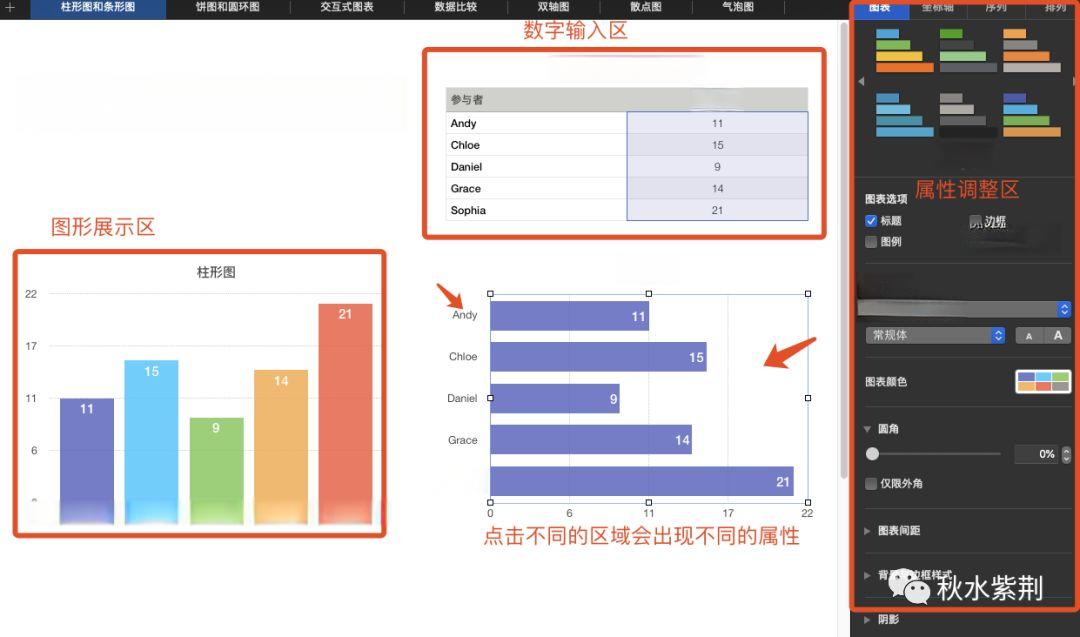
在数据可视化日益重要的今天, 掌握Excel和Numbers等办公软件的图表制作技能已成为职场必备。 无论是分析销售数据、展示项目进度,还是进行财务报表,图表都能帮助我们更直观地理解和传达信息。那么,如何在Excel和Numbers中快速制作出专业级的图表呢?
Excel和Numbers图表制作流程大同小异
无论是使用Excel还是Numbers,图表制作的基本流程都大同小异 :
-
选择数据:首先需要选择要可视化的数据区域。在Excel中,可以使用鼠标拖动或Ctrl键选择不连续的单元格区域。Numbers则提供了更灵活的选择方式,可以跨表格甚至跨工作表选择数据。
-
插入图表:在Excel中,选择数据后点击“插入”选项卡,选择合适的图表类型即可。Numbers则需要点击工具栏中的“图表”按钮,然后选择二维、三维或交互式图表。
-
自定义图表:插入图表后,可以根据需要调整图表的样式、布局和数据系列。Excel提供了丰富的图表元素选项,如添加趋势线、数据标签等。Numbers则更注重图表的交互性和动态效果。
-
完成图表:最后,检查图表的准确性和美观性,确保图表能够清晰地传达数据信息。
Excel和Numbers图表制作各有特色
虽然基本流程相似,但Excel和Numbers在图表制作上还是存在一些差异:
-
图表类型: Excel提供了更全面的图表类型选择 ,包括柱形图、折线图、饼图、散点图等。Numbers则更侧重于交互式图表和数据可视化效果。
-
操作界面:Excel的图表工具栏更加直观,可以直接在图表上进行各种调整。Numbers则需要通过“编辑数据引用”窗口来更改图表设置。
-
动态效果:Numbers在动态图表和交互式图表方面表现更出色,可以轻松创建3D图表和动态数据可视化效果。Excel则需要借助VBA或Power BI等工具才能实现类似效果。
掌握图表制作关键步骤和注意事项
无论使用哪种软件,制作专业级图表都需要注意以下几点:
-
选择合适的图表类型:根据数据特点选择最能体现数据关系的图表类型。例如,时间序列数据适合用折线图,而分类数据则适合用柱形图或条形图。
-
突出重点信息:通过调整颜色、粗细等视觉元素,突出显示最重要的数据系列或数据点。
-
简洁明了:避免使用过多的装饰性元素,保持图表的简洁性。同时,确保图表标题、坐标轴标签等文字信息清晰易读。
-
数据准确性:定期检查图表数据源,确保图表始终反映最新的数据信息。
-
交互性:考虑添加数据筛选器、下拉菜单等交互元素,让用户可以根据需要动态调整图表显示内容。
实用技巧助你提升图表制作效率
-
快速创建图表: 在Excel中,可以使用Alt+F1快捷键快速创建图表。 在Numbers中,则可以使用“智能选择”功能自动匹配最适合的图表类型。
-
双坐标轴:对于需要同时展示不同单位或量级的数据,可以使用双坐标轴图表。在Excel中,选择“图表设计”>“更改图表类型”,然后选择“组合图”即可。
-
动态图表:利用Excel的Power View或Numbers的交互式图表功能,可以创建响应用户操作的动态图表,使数据展示更加生动有趣。
-
图表模板:对于经常使用的图表类型,可以创建自定义模板,以提高工作效率。在Excel中,选择“文件”>“另存为”,然后选择“图表模板”即可。
-
数据可视化工具:对于更复杂的数据可视化需求, 可以考虑使用专门的数据可视化工具 ,如Tableau、Power BI等,这些工具提供了更强大的数据处理和可视化功能。
掌握这些技巧,你就能在Excel和Numbers中快速制作出专业级的图表,让你的数据分析和报告更加生动有力。记住,一个好的图表不仅能够准确传达数据信息,还能激发观众的兴趣和思考。所以,在制作图表时,不仅要关注技术层面,更要思考如何通过图表讲述一个引人入胜的数据故事。