修改文件名和后缀名,批量将多个word文档转换为记事本TXT格式
发布时间:2024-09-18
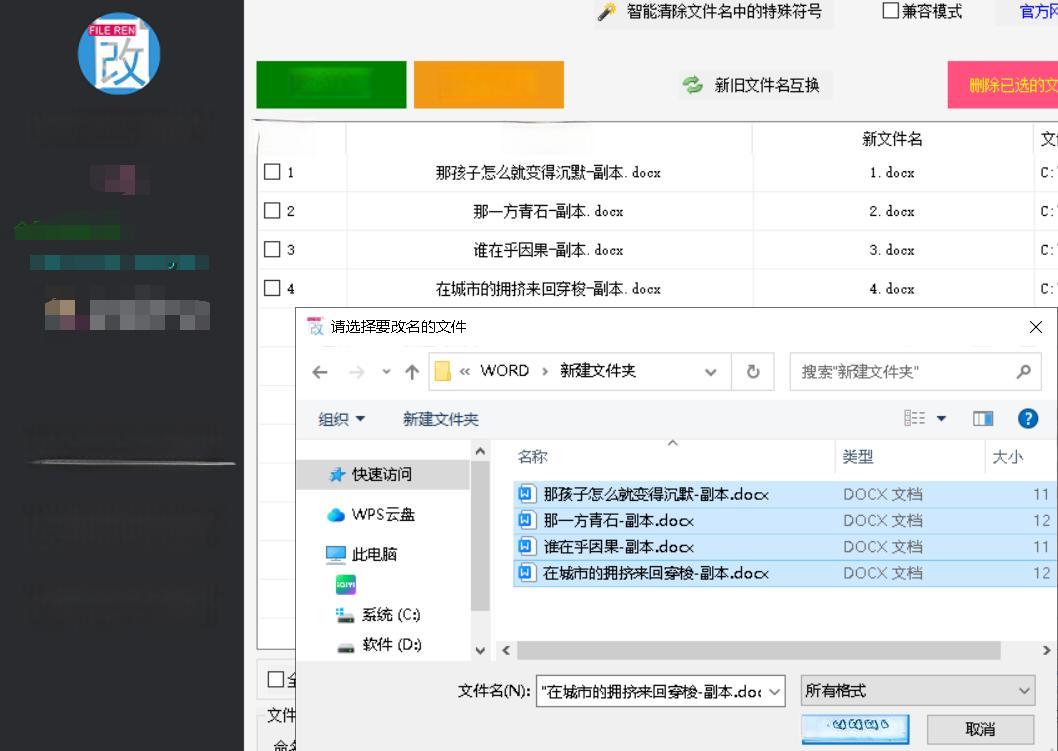
在日常工作中,我们常常需要将Word文档转换为TXT格式,以便于保存和打开。特别是在处理大量文档时,批量转换可以大大提高工作效率。本文将介绍两种方法:使用smallpdf转换器进行批量转换,以及通过文件资源管理器修改文件名和后缀名。
smallpdf转换器批量转换Word文档为TXT
smallpdf转换器是一款功能强大的PDF转换工具,它同样支持将Word文档转换为TXT格式。以下是具体步骤:
- 打开smallpdf转换器,进入界面后点击左边的“pdf转换成其他文件”里面的“文件转txt”。
- 点击下方的“添加文件”,选择需要转换的Word文档。
- 在上方的“自定义”中选择转换后的TXT文件的存储位置。
- 准备好后点击右下角的“开始转换”。
- 转换完成后,点击文件右侧的“打开”查看转换后的TXT记事本。
smallpdf转换器的转换速度和准确率都相当不错,适合处理大量文档的批量转换需求。
文件资源管理器修改文件名和后缀名
对于单个文件的转换,或者在没有安装特定转换工具的情况下,可以通过修改文件名和后缀名来实现格式转换。以下是具体步骤:
- 打开文件资源管理器,找到需要转换的Word文档。
- 右键点击文件,选择“重命名”。
- 在文件名后添加“.txt”后缀 ,例如将“document.docx”重命名为“document.txt”。
- 如果出现警告提示更改文件扩展名可能会使文件不可用,请点击“是”继续更改。
- 尝试打开新的TXT文件,确保转换成功。
需要注意的是,在修改文件名和后缀名时,可能会导致文件无法正常打开或内容损坏。因此,在进行批量修改前,建议先在少量文件上进行测试,确保转换效果符合预期。
此外,如果在文件资源管理器中看不到文件扩展名,可以按照以下步骤进行设置:
- 打开“我的电脑”(计算机),单击“文件”。
- 选择“更改文件夹和搜索选项”。
- 取消“隐藏已知文件类型的扩展名”的对勾。
通过以上两种方法,我们可以轻松地将Word文档转换为TXT格式。在实际操作中,可以根据具体情况选择最适合的方法。对于批量处理,推荐使用smallpdf转换器;而对于单个文件或在特定环境下,修改文件名和后缀名的方法更为便捷。