cad怎么改变线宽?一篇文章教会你如何快速修改~收藏!
发布时间:2024-09-19
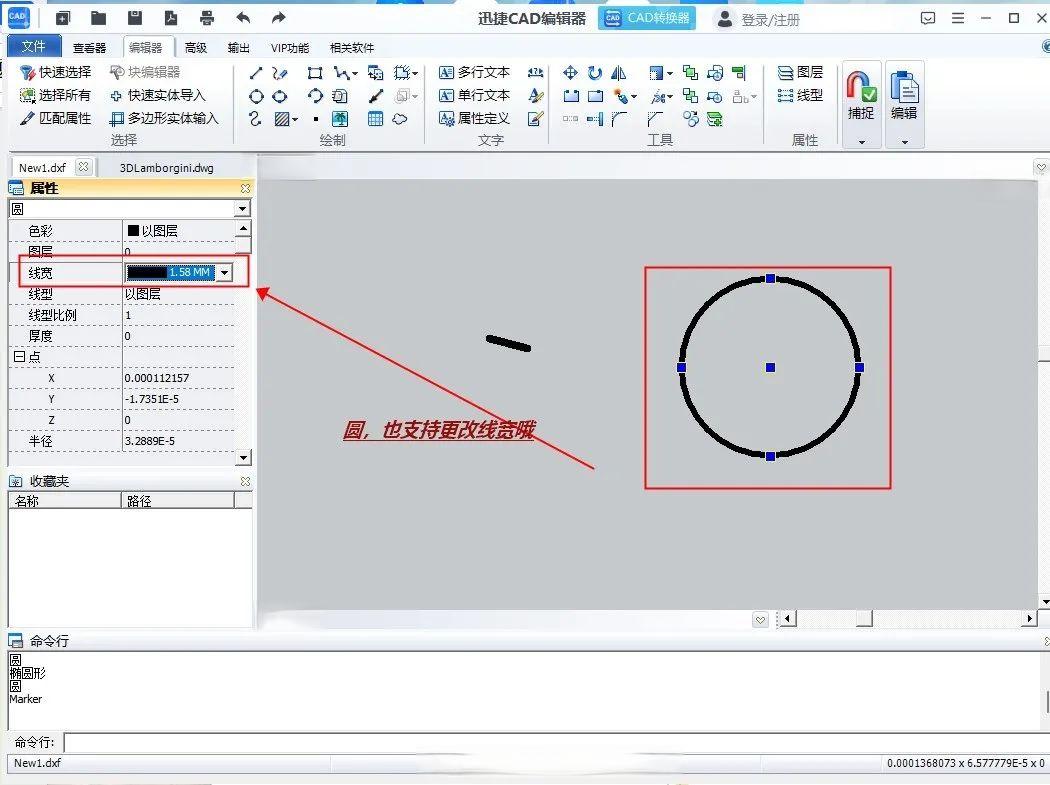
在CAD绘图中,线宽是区分不同类型的线条、提高图纸可读性的重要属性。然而,许多初学者常常困惑于如何快速有效地改变CAD中的线宽。本文将为你详细介绍几种简单有效的方法,帮助你轻松掌握CAD线宽的修改技巧。
快速更改CAD线宽的实用方法
-
使用特性选项板 :这是最直接的方法。首先选中需要更改线宽的图形对象,然后在“特性选项板”中(可以通过Ctrl+1快捷键打开)找到“线宽”选项,将其设置为所需的值。例如,将线宽设置为1.00mm。这样,选中的图形线宽就会立即变为1.00mm。
-
利用线宽设置对话框 :如果希望在绘制时直接使用特定线宽,可以点击工具栏中的“线宽”按钮旁边的小三角,在下拉菜单中选择“线宽设置”。在弹出的“线宽设置”对话框中,选择合适的线宽并点击“确定”。之后,在CAD界面中绘制的所有线条都将具有设定好的线宽。
-
通过图层管理器设置 :打开图层管理器,找到需要设置线宽的图层,点击“线宽”选项,然后选择所需的线宽值。这种方法适用于批量设置同一图层中所有图形的线宽。
解决CAD线宽显示异常的技巧
有时,即使修改了线宽,图形在屏幕上看起来仍然没有变化。这通常是由于CAD的线宽显示选项未开启所致。解决方法很简单:在命令行下方找到“显示/隐藏线宽”按钮,点击开启显示线宽。如果这样做仍然没有效果,可以尝试在命令行输入快捷命令“RE”并回车,重新生成模型。
CAD线宽设置的高级技巧
-
灵活运用线宽设置 :虽然更改线宽不会影响图形的几何属性,但它能显著提升图纸的可读性。合理设置不同对象的线宽,可以使图纸层次分明,重点突出。
-
注意线宽的显示效果:在屏幕上,不同线宽可能看起来差别不大,但打印出来后效果会非常明显。因此,在设置线宽时要考虑最终输出的效果。
-
利用图层管理线宽:将不同线宽的对象分配到不同的图层,可以更方便地管理和修改线宽设置。
-
保持一致性:在同一个项目中,尽量保持线宽设置的一致性,这有助于提高图纸的专业性和可读性。
掌握这些技巧,你就能轻松应对CAD中的线宽设置问题。记住,CAD线宽的设置不仅关乎美观,更是提高工作效率和图纸质量的关键。通过不断实践和探索,你一定能成为CAD绘图的高手。