Excel ---原来图片也可以筛选吗?真的太神奇了
发布时间:2024-09-18
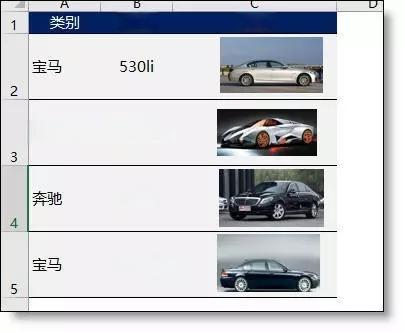
在Excel中,我们通常使用筛选功能来查找和显示特定的数据。但你是否知道,Excel还能对图片进行筛选?这一功能不仅令人惊叹,更是数据可视化和信息展示的强大工具。
当你在Excel单元格中插入图片,并尝试对包含这些图片的行进行筛选时,可能会遇到一个令人头疼的问题:未被选中的行中的图片会堆叠在一起,不仅影响美观,还可能导致图片与数据的对应关系混乱。为了解决这个问题,Excel提供了一个巧妙的解决方案。
要实现图片随筛选而隐藏,首先需要确保图片完全位于单元格内。然后,选中所有图片,右键选择“大小和属性”,将“属性”设置为“随单元格改变位置和大小”。这样,当进行筛选时,未选中的图片就会随其所在行一起被隐藏,保持了图片与数据的一致性。
这一功能的应用场景非常广泛。例如,在产品目录中,你可以根据价格、类别等条件筛选产品,同时相应的图片也会随之显示或隐藏。这不仅提高了信息展示的效率,还增强了数据的直观性。对于人力资源部门来说,可以根据员工信息筛选出特定条件的员工照片,方便管理和识别。
图片筛选功能的引入,极大地丰富了Excel的数据处理能力。它将传统的文本和数字筛选扩展到了视觉元素,为用户提供了更加灵活和直观的数据探索方式。这不仅提高了工作效率,还为数据可视化开辟了新的可能性。
然而,值得注意的是,这一功能在Excel 2010及更高版本中才可用。对于仍在使用旧版本的用户来说,升级可能是享受这一便利功能的必要步骤。
总的来说,Excel的图片筛选功能是一个被低估的强大工具。它不仅解决了图片堆叠的困扰,更为数据展示和信息传达提供了新的可能性。随着越来越多的用户发现并掌握这一功能,我们有理由相信,它将在数据分析和报告制作中发挥越来越重要的作用。