Word文档页边距设置,轻松美化排版,提升文章质感!
发布时间:2024-09-02
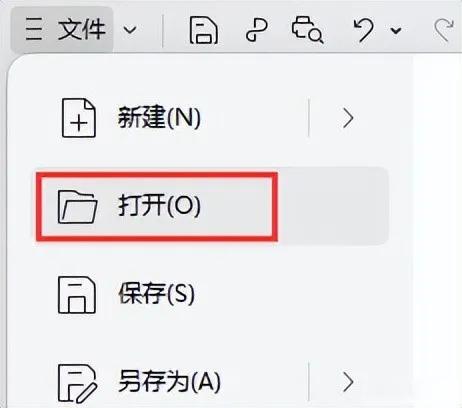
在Word文档中,一个看似简单的页边距设置,却能对文章的整体质感产生巨大影响。正确的页边距设置不仅能提高文档的可读性,还能让文章看起来更加专业和美观。让我们一起来探讨如何通过调整页边距,轻松美化排版,提升文章质感。
Word文档页边距设置方法
在Word中调整页边距非常简单。首先,打开文档,点击菜单栏中的“页面布局”选项。接着,在下拉菜单中选择“页边距”。这里,你可以选择Word提供的预定义边距设置,如“窄”、“中”、“宽”等。这些预设选项能满足大多数文档的基本需求。
如果你需要更精确的控制,可以选择“自定义边距”。这将打开一个对话框,允许你分别设置上、下、左、右四个方向的边距值。你可以根据文档的具体需求,灵活调整这些数值。
页边距对文档排版的影响
不同的页边距设置会对文档的排版产生显著影响。较窄的边距可以让更多的内容显示在一页上,适合需要节省空间的场合,如简历或简短报告。然而,过窄的边距可能会让页面显得拥挤,影响阅读体验。
相反,较宽的边距则会给页面留出更多空白,使文档看起来更加开阔和舒适。这种设置适合长篇文章或需要突出视觉效果的文档,如宣传册或杂志。
页边距设置如何提升文章质感
合适的页边距设置不仅能改善文档的可读性,还能提升整体质感。合理的边距可以让文字排列更加整齐,避免出现“河流”现象(即页面上出现过多的空白区域)。这有助于引导读者的视线,使阅读过程更加流畅。
此外,适当的边距还能突出文档的重点部分。例如,在学术论文中,较宽的左侧边距可以为页码和目录留出空间,使文档结构更加清晰。
选择合适页边距的实用建议
选择合适的页边距时,需要考虑几个关键因素:
-
文档类型:正式报告或学术论文可能需要更传统的边距设置,而创意作品或宣传材料则可以尝试更宽或不对称的边距。
-
阅读方式:如果是在线阅读,可以考虑使用稍窄的边距,以适应不同设备的屏幕尺寸。如果是打印阅读,可以适当增加边距,提高阅读舒适度。
-
文字量:文字较多的文档可以使用稍窄的边距,以减少页数。而图片或图表较多的文档,则可以使用较宽的边距,为视觉元素留出更多空间。
-
设计风格:如果你希望文档具有现代感,可以尝试不对称或非常规的边距设置。如果追求传统或正式的风格,则应选择更标准的边距。
总之,页边距设置虽然看似微小,却能在很大程度上影响文档的整体效果。通过合理调整页边距,我们可以轻松美化排版,提升文章质感,让读者获得更好的阅读体验。下次编辑文档时,不妨多花些心思在页边距设置上,相信你会惊喜地发现,这小小的调整能带来意想不到的效果。