wps演示文稿中制作的电子公章如何保存为透明底图片?
发布时间:2024-09-16
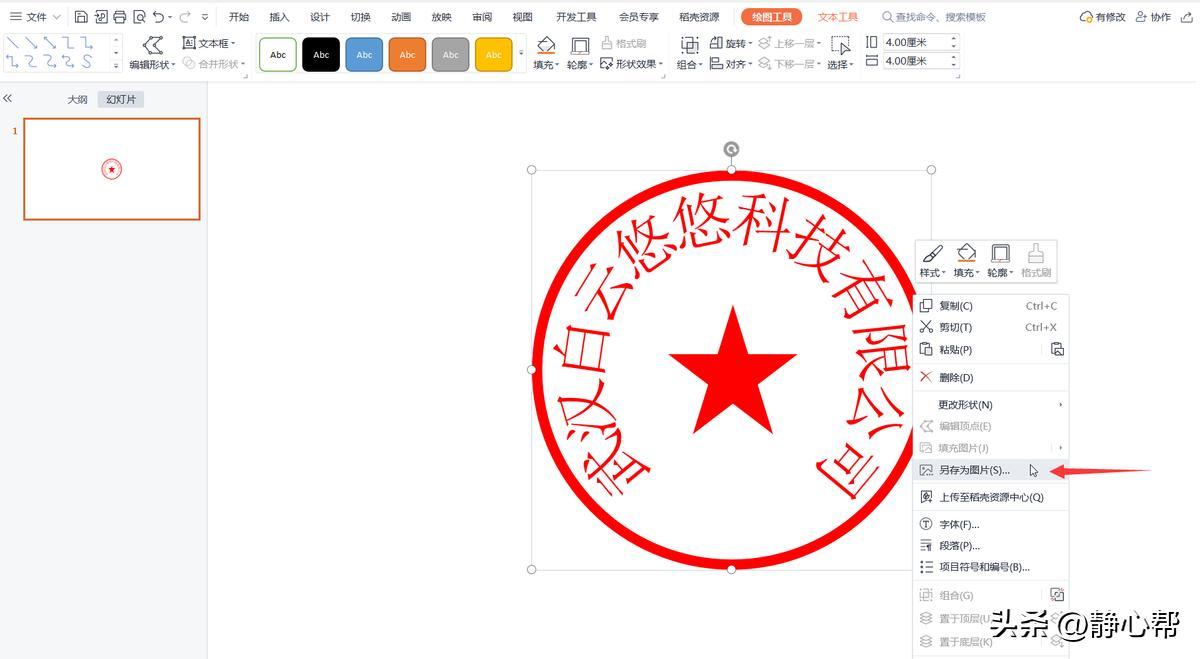
电子公章正在成为企业数字化转型的重要工具 ,但很多人对它的制作和使用仍存在疑问。本文将详细介绍如何在WPS演示文稿中制作电子公章,并保存为透明底图片,同时探讨电子公章的法律效力问题。
电子公章设计需符合法律要求
首先需要明确的是,电子公章并非简单地将传统公章数字化。根据《电子签名法》的规定, 电子公章要具备法律效力,必须满足以下条件 :
- 电子签名制作数据用于电子签名时,属于电子签名人专有;
- 签署时电子签名制作数据仅由电子签名人控制;
- 签署后对电子签名的任何改动能够被发现;
- 签署后对数据电文内容和形式的任何改动能够被发现。
这意味着,仅仅在视觉上模仿传统公章是不够的。电子公章需要基于公钥基础设施(PKI)体系,采用非对称加密算法进行数字签名,以确保其安全性和不可篡改性。
WPS演示文稿制作电子公章步骤
虽然 WPS演示文稿主要用于演示,但也可以用来制作简单的电子公章 。以下是具体步骤:
- 打开WPS演示,新建一个空白文档。
- 点击【插入】—【形状】,选择椭圆,按住SHIFT键画一个正圆。
- 在【对象属性】中设置圆的填充为无,边框为红色,宽度适当。
- 插入五角星形状,调整大小和位置,填充为红色。
- 使用【插入】—【文本框】添加单位名称和“专用章”等文字,设置为红色,并使用【文本效果】—【转换】—【上弯弧】调整文字弧度。
- 选中所有元素,使用【绘图工具】—【组合】将它们组合成一个整体。
保存透明底电子公章关键技巧
制作完成后, 如何将电子公章保存为透明底图片呢?关键在于使用WPS演示的“粘贴为图片”功能 :
- 全选制作好的公章元素。
- 复制后,点击鼠标右键选择【粘贴为图片】。
- 右键点击图片,在【图片工具】中选择【格式】—【删除背景】。
- 根据提示选择要保留的区域,然后点击【保留更改】。
- 最后,将图片保存为PNG格式,这样就可以得到一个透明底的电子公章了。
电子公章使用需谨慎
虽然我们可以通过WPS演示文稿制作电子公章,但需要注意的是, 这种简单制作的电子公章并不具备法律效力 。根据《电子签名法》第十六条的规定:“电子签名需要第三方认证的,由依法设立的电子认证服务提供者提供认证服务。”
因此,在正式的法律文件中使用电子公章时,建议通过专业的电子签名服务平台,如法大大等,来获取具有法律效力的电子签名。对于日常办公中使用的电子公章,也要注意妥善保管,防止被他人盗用或篡改。
总之,电子公章的制作和使用是一个涉及技术、法律和管理的综合问题。在享受电子公章带来便利的同时,我们也要充分认识到其潜在的风险,采取相应的措施来确保其安全性和合法性。