如何管理开机启动项?
发布时间:2024-09-18
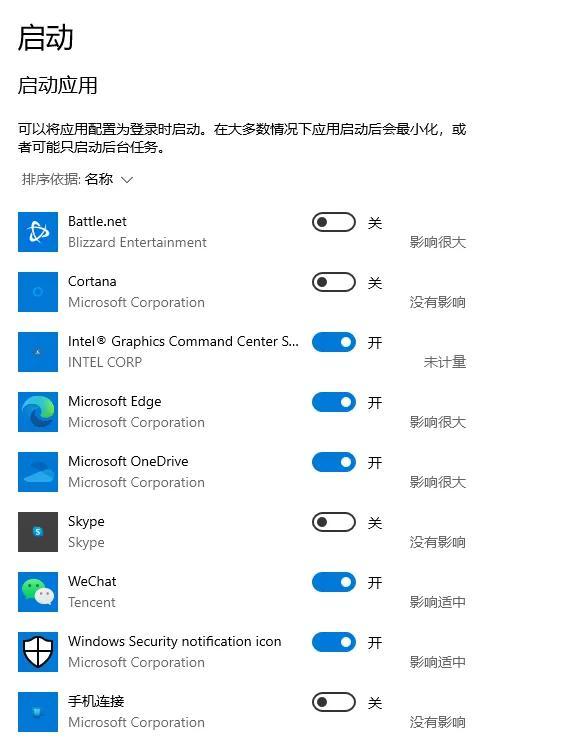
电脑开机时,一些程序和服务会自动运行,这就是所谓的“开机启动项”。这些启动项虽然方便了我们的日常使用,但也可能成为拖慢电脑性能的“罪魁祸首”。
开机启动项过多会导致电脑启动时间变长,占用系统资源,影响整体性能。更严重的是,一些恶意软件或广告软件可能会偷偷添加到开机启动项中,给电脑带来安全隐患。因此,合理管理开机启动项对于提升电脑性能至关重要。
对于Windows用户,可以通过以下方法管理开机启动项:
-
任务管理器:按下Ctrl + Shift + Esc打开任务管理器,切换到“启动”选项卡,右键点击要禁用的程序选择“禁用”即可。
-
系统配置工具:按下Win + R打开运行窗口,输入“msconfig”并回车,切换到“启动”选项卡,取消勾选不需要的程序。
-
注册表编辑器:高级用户可以使用此方法,但需谨慎操作。打开注册表编辑器,找到相关键值并删除。
对于MacOS用户,管理开机启动项的方法有所不同:
-
打开“系统偏好设置”,进入“用户与群组”。
-
选择需要设置的管理员账户,点击“登录项”。
-
在弹出的窗口中,可以添加或删除开机启动程序。如果遇到被锁定的程序,需要先点击解锁按钮并输入密码。
无论使用哪种方法,管理开机启动项时都需要注意以下几点:
-
不要随意禁用系统关键服务,否则可能导致系统崩溃或无法正常启动。
-
对于不熟悉的程序,可以在网上搜索相关信息,确认其作用后再决定是否禁用。
-
定期清理开机启动项,保持电脑良好性能。
-
在安装或更新软件时,注意取消勾选“添加到开机启动项”的选项。
合理管理开机启动项可以显著提升电脑性能,减少等待时间,提高工作效率。通过上述方法,我们可以轻松掌控电脑的开机过程,让电脑始终保持最佳状态。记住,一个干净利落的开机过程,是高效工作的第一步。