如何设置共享文件夹?
发布时间:2024-09-18
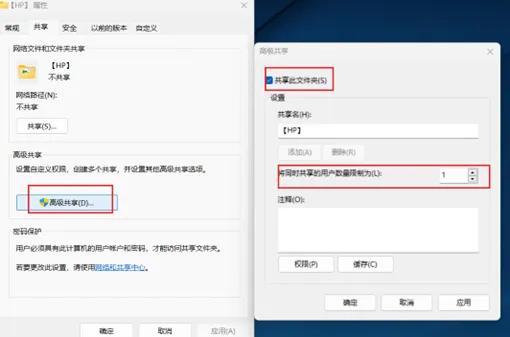

在现代办公环境中,共享文件夹已成为提高工作效率和促进团队协作的重要工具。通过设置共享文件夹,团队成员可以方便地访问、编辑和管理共同的文件资源,大大提高了协作效率。本文将详细介绍如何在Windows系统中设置共享文件夹,以及在设置过程中可能遇到的问题和解决方法。
Windows系统中设置共享文件夹的详细步骤
要在Windows系统中设置共享文件夹,可以按照以下步骤操作:
- 打开“文件资源管理器”,找到要共享的文件夹。
- 右键点击该文件夹,选择“属性”。
- 在弹出的属性窗口中,点击“共享”选项卡。
- 点击“共享”按钮,打开“网络访问”对话框。
- 在“添加”按钮前选择“Everyone”用户,然后点击“添加”。
- 在“权限级别”处将所添加用户的权限设置为“读取/写入”。
- 点击“共享”按钮完成设置。
完成以上步骤后,其他用户就可以通过网络访问该共享文件夹了。具体方法是在“文件资源管理器”中输入“\IP地址”,其中IP地址是共享文件夹所在计算机的地址。
共享文件夹设置中常见问题及解决方法
在设置共享文件夹的过程中,可能会遇到一些常见问题,例如无法访问共享文件夹、权限设置错误等。以下是一些解决方法:
-
网络连接问题:确保所有计算机都连接在同一局域网内,可以通过重启路由器或检查网络设置来解决。
-
共享权限问题:检查共享文件夹的权限设置,确保所需用户有正确的操作权限。可以在“文件资源管理器”中右键点击文件夹,选择“属性”>“共享”进行设置。
-
文件共享服务未启动:手动启动文件共享服务。可以通过“运行”命令输入“services.msc”打开服务管理器,找到“文件和打印机共享”服务并设置为自动启动。
-
文件夹属性问题:检查文件夹属性是否设置为“只读”或“隐藏”。可以在“文件资源管理器”中右键点击文件夹,选择“属性”进行修改。
共享文件夹在现代办公中的优势与应用
共享文件夹的优势主要体现在以下几个方面:
-
提高协作效率:团队成员可以实时访问和编辑同一份文件,避免了通过邮件或即时通讯工具反复传输文件的麻烦。
-
方便文件管理:所有相关文件集中存储在一个地方,便于查找和管理。
-
保障数据安全:通过设置访问权限,可以控制谁可以访问和修改文件,提高了数据安全性。
-
节省存储空间:共享文件夹可以减少文件的重复存储,节省硬盘空间。
在现代办公环境中,共享文件夹的应用非常广泛。例如,在项目管理中,可以创建一个共享文件夹来存放所有与项目相关的文档、图片和数据;在团队协作中,可以使用共享文件夹来同步工作进度和成果;在远程办公中,共享文件夹更是不可或缺的工具,让团队成员无论身处何地都能无缝协作。
总的来说,共享文件夹是提高工作效率和促进团队协作的重要工具。通过正确设置和使用共享文件夹,我们可以更好地管理文件资源,提高工作协作效率,从而在竞争激烈的商业环境中保持优势。