VLOOKUP函数出错,主要原因找到了
发布时间:2024-09-03
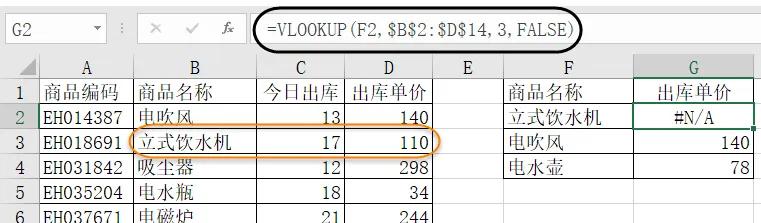

VLOOKUP函数出错的主要原因找到了:查询值不在查找区域的第一列。这个看似简单的问题,却让无数Excel用户头疼不已。让我们深入探讨VLOOKUP函数的使用特点和局限性,以及如何避免这些常见错误。
VLOOKUP函数的核心功能是在表格或区域中按列查找内容。它的基本语法是:=VLOOKUP(查找值,查找区域,返回值的列号,匹配方式)。然而,这个看似简单的函数却暗藏玄机。
首先,VLOOKUP函数要求查找值必须位于查找区域的第一列。如果查询值不在第一列,就会返回#N/A错误。例如,如果我们要查找“Kale”的销售量,但“Kale”出现在查找区域的第二列,VLOOKUP就会在第一列查找,自然找不到匹配项。
其次,VLOOKUP函数的匹配方式也是一个常见陷阱。当range_lookup参数设置为TRUE(或省略)时,VLOOKUP会查找最接近的匹配项。但如果查找值小于查找区域中的最小值,同样会返回#N/A错误。例如,如果查找值是100,但查找区域中最小值是101,就会出错。
此外,VLOOKUP函数对数据格式的要求也很严格。如果单元格中包含隐藏的空格或非打印字符,或者数据类型不一致(如数字被设置为文本格式),都可能导致匹配失败。
面对这些局限性,一个更灵活的解决方案是使用INDEX/MATCH函数组合。INDEX函数可以根据指定的位置返回表格中的值,而MATCH函数则返回值在表格中的相对位置。将两者结合使用,可以实现更灵活的查找:
=INDEX(返回值区域,MATCH(查找值,查找区域,匹配方式))
这种组合的优势在于:
- 可以在查找表的任何位置查找值,不受第一列限制。
- 可以同时在水平和垂直方向上查找。
- 更灵活地处理匹配方式,可以查找完全匹配、大于或小于查找值的项。
例如,如果我们使用INDEX/MATCH查找“Kale”的销售量,公式可以是:
=INDEX(C2:C10,MATCH("Kale",B2:B10,0))
这个公式会从C2到C10中查找与“Kale”匹配的第一个值,并返回对应的销售量。
当然,无论使用哪种函数,都需要注意以下几点:
- 确保数据格式一致,使用TRIM或CLEAN函数清理单元格。
- 对于数值查找,注意浮点精度问题,必要时使用ROUND函数四舍五入。
- 对于文本查找,注意大小写和通配符的使用。
- 使用绝对引用,避免向下填充公式时引用错误。
总之,VLOOKUP函数虽然强大,但也存在局限性。通过理解其工作原理,掌握常见错误的解决方法,并灵活运用INDEX/MATCH等替代方案,我们就能更高效地处理Excel中的数据查找任务。记住,工具只是手段,关键在于理解需求并选择最适合的解决方案。