Excel筛选数据,用这个方法,快准狠!
发布时间:2024-08-29
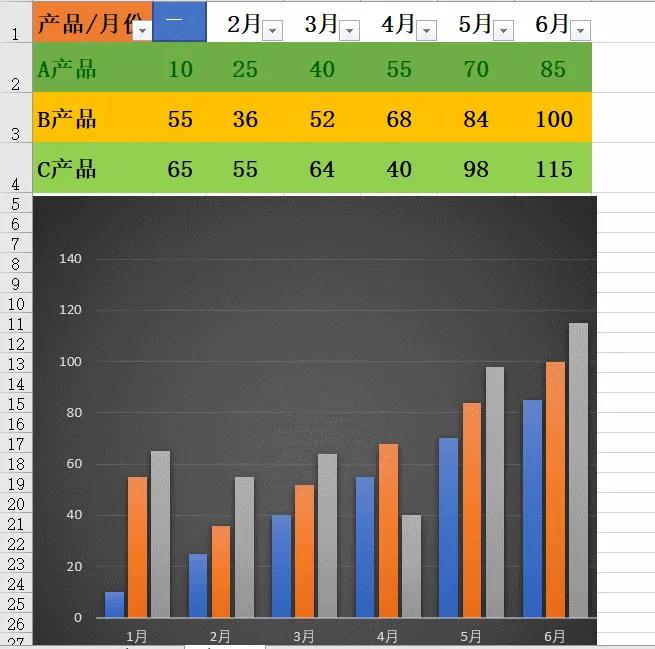

在日常工作中,Excel筛选功能是我们处理大量数据时不可或缺的工具。然而,很多人虽然会用筛选功能,却往往停留在基础操作层面,浪费了大量时间在不必要的步骤上。今天,让我们一起探索如何用更高效的方法来驾驭Excel筛选功能,让你的数据处理能力提升50%!
快速启用筛选功能的秘诀
筛选功能的启用看似简单,但掌握一些小技巧可以让你的操作更加流畅。例如,选中数据区域的任意单元格,只需按下“Ctrl + Shift + L”组合键,就能快速启用筛选。这个快捷键不仅能节省时间,还能让你在同事面前显得更加专业。
另一个提高效率的方法是将常用命令添加到快速访问工具栏。将“筛选”和“清除”命令添加到工具栏后,你可以一键启用或关闭筛选,大大简化了操作流程。
灵活运用通配符提升筛选效率
Excel的筛选功能远不止于简单的“全选”和“取消全选”。通过合理使用内置的筛选条件,你可以快速定位所需数据,而无需进行复杂的操作。例如,当你需要筛选出所有以“广东省”开头的城市时,只需在搜索框中输入“广东省*”,就能立即得到结果。这里的“*”就是通配符,它可以匹配任意长度的任意字符。
除了“ ”,还有两个常用的通配符:“?”匹配一个长度的任意字符,而“~”则用于转义,后跟“ ”、“?”、“~”时,表示正常匹配这些字符,而不是作为通配符使用。熟练掌握这些通配符的用法,可以让你的筛选操作事半功倍。
高级筛选功能的强大应用案例
Excel的高级筛选功能才是真正展现其强大之处的地方。通过设置复杂的条件,你可以轻松地从海量数据中提取出你需要的信息。例如,如果你需要筛选出所有销量大于5000且品牌为“海尔”的产品,只需要在条件区域中设置两个条件,然后选择“与”逻辑,就能得到精确的结果。
更有趣的是,高级筛选还支持公式作为筛选条件。想象一下,如果你想要筛选出销量大于平均销量的产品,只需要在条件区域中输入一个简单的公式,就能实现这一目标。这种灵活性是普通筛选功能无法比拟的。
筛选功能的核心要点与实践建议
掌握Excel筛选功能的关键在于实践。通过不断尝试和练习,你会发现越来越多的技巧和方法。记住,筛选不仅仅是为了隐藏不需要的数据,更是为了让你能够更清晰地看到重要的信息。
最后,不要忘记Excel还有其他强大的数据处理工具,如数据透视表和切片器。将这些工具与筛选功能结合使用,可以让你的数据分析能力更上一层楼。所以,下次当你面对大量数据时,不妨试试这些高效筛选方法,相信你会惊讶于自己的工作效率提升了多少。