文本和数字混合的 Excel 列表,如何按数字升序排序?
发布时间:2024-09-16
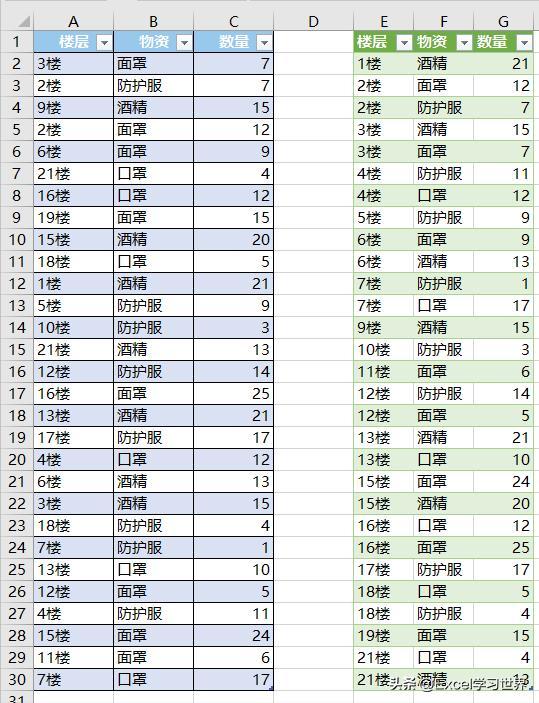
在Excel中处理包含文本和数字的混合数据时,排序往往成为一个棘手的问题。例如,当你需要对“张三-85”、“李四-92”这样的数据按分数进行升序排序时,直接使用Excel的排序功能可能会得到“张三-85”、“李四-92”这样的结果,而不是我们期望的“张三-85”、“李四-92”。为了解决这个问题,我们可以采用一种名为“查找替换法”的技巧。
查找替换法实现混合数据排序
这种方法的核心思想是暂时将文本和数字之间的连接符(如“-”)替换为空格,然后对数字进行排序,最后再将空格替换回连接符。 具体步骤如下:
- 选中需要排序的区域,使用快捷键“Ctrl+C”进行复制。
- 在空白区域,使用快捷键“Ctrl+V”进行粘贴。
- 选中粘贴好的数值区域,使用快捷键“Ctrl+H”打开查找替换窗口。
- 在查找一栏输入“*-”,单击“全部替换”。
- 选中替换好的数值区域,点击“开始”菜单,选择“排序-升序”。
- 选中排序好的区域,右键选择“隐藏”。
需要注意的是,在第4步中,我们使用“ -”作为查找内容,这是因为Excel中的“ ”是一个通配符,代表任意字符。这样做的目的是确保只替换连接符,而不会影响到数据中的其他字符。
查找替换法的优缺点分析
这种方法的优点是操作简单,不需要复杂的公式或函数,适合大多数用户快速上手。同时,它能够有效处理各种形式的混合数据,如“张三-85”、“李四 92”等。
然而,这种方法也存在一些局限性。首先, 它只能处理固定格式的数据,如果数据格式不一致(如有的使用“-”,有的使用空格),则需要先统一格式。 其次,这种方法可能会破坏原始数据的格式,因此在使用时需要格外小心。
混合数据排序的其他技巧
除了“查找替换法”,还有一些其他技巧可以帮助我们更好地处理混合数据排序:
-
使用辅助列:可以创建一个辅助列,使用公式提取数字部分,然后对辅助列进行排序。 这种方法可以保留原始数据的格式,但需要一定的公式基础。
-
自定义排序:在“数据”菜单中选择“排序”,然后在“排序选项”中选择“按单元格颜色排序”或“按字体颜色排序”。 这种方法适用于数据格式较为固定的情况。
-
使用高级筛选:通过设置筛选条件,可以实现更复杂的排序需求。但这种方法相对复杂,需要一定的Excel基础。
混合数据排序的关键点
无论采用哪种方法,处理混合数据排序时都需要注意以下几点:
-
保持数据格式的一致性:在排序前,确保所有数据都采用相同的格式。
-
谨慎使用替换功能:在使用“查找替换”功能时,要仔细检查替换结果,避免误操作。
-
利用辅助列:如果需要保留原始数据格式,可以考虑使用辅助列来排序。
-
多尝试不同方法:根据具体情况选择最适合的方法,有时结合多种方法可以达到更好的效果。
通过掌握这些技巧,我们可以在Excel中更高效、准确地处理混合数据的排序问题,从而提高工作效率和数据分析的准确性。