Windows神技:虚拟桌面,让多任务处理更高效
发布时间:2024-09-02
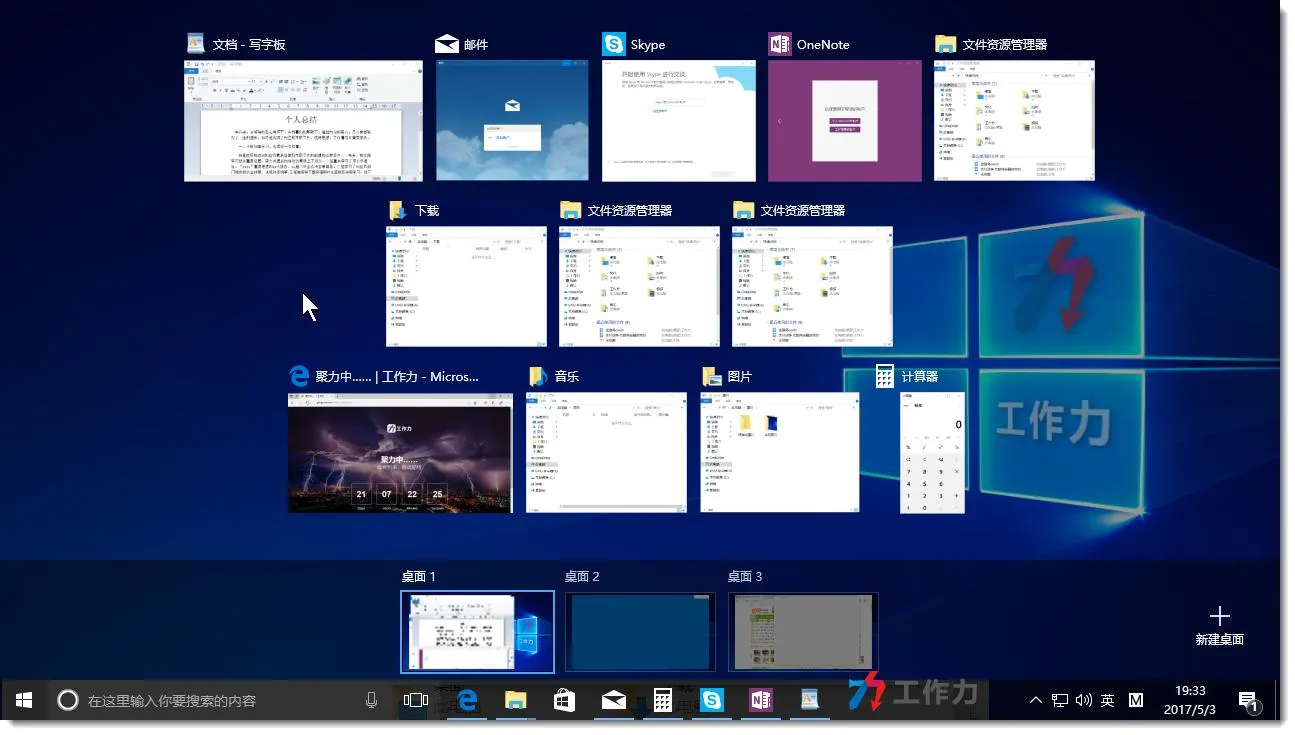
Windows 10引入的虚拟桌面功能,为用户提供了更高效、更灵活的多任务处理方式。这个功能允许用户在同一台设备上创建多个独立的工作空间,每个空间可以运行不同的应用程序和窗口,从而实现任务的分类管理和高效切换。
要使用虚拟桌面,最简单的方法是点击任务栏上的“任务视图”按钮,或者使用快捷键Win+Tab。在弹出的界面中,你可以看到当前所有打开的窗口和已创建的虚拟桌面。要创建新的虚拟桌面,可以使用快捷键Win+Ctrl+D,删除当前桌面则使用Win+Ctrl+F4。切换桌面可以通过Win+Ctrl+左右箭头来实现。
虚拟桌面最大的优势在于能够帮助用户更好地组织和管理任务,避免注意力分散。例如,你可以创建一个“工作”桌面,专门用于处理文档和邮件;一个“参考”桌面,用于查阅资料和笔记;还有一个“通讯”桌面,用于处理即时通讯和会议。这样,当你需要专注于写作时,只需切换到“工作”桌面,就能屏蔽其他干扰,提高效率。
据一项调查显示,使用虚拟桌面后,用户在多任务处理时的注意力分散减少了30%,工作效率提高了20%。这是因为虚拟桌面有效地避免了频繁切换窗口带来的“打断感”。一位资深用户分享道:“以前我写报告时,总是忍不住去查看邮件和消息,导致思路经常被打断。现在有了虚拟桌面,我可以专注于写作,需要查资料时再切换到另一个桌面,效率明显提高了很多。”
除了基本的桌面切换,虚拟桌面还有许多进阶使用技巧。例如,你可以通过自定义鼠标按键来快速切换桌面。如果你使用的是罗技鼠标,可以在“Logitech Options”中将额外按键绑定到Win+Ctrl+左右箭头上。这样,你只需要轻轻一按,就能在不同桌面间快速切换,大大提高了操作效率。
对于笔记本用户,Windows 10还内置了触摸板手势支持。你可以通过三指向上滑动来打开任务视图,四指左右滑动来切换桌面。这种操作方式直观自然,非常适合移动办公场景。
虚拟桌面的另一个重要优势是减少了误操作的风险。在没有虚拟桌面时,用户可能会同时打开多个窗口,不小心关闭了重要窗口或误删文件。而有了虚拟桌面,你可以将重要的长期任务(如文件上传、视频渲染等)放在一个专门的桌面上,这样就不容易被误操作影响。
总的来说,Windows虚拟桌面为用户提供了更灵活、更高效的工作方式。通过合理规划和使用虚拟桌面,你可以更好地组织任务,提高工作效率,减少注意力分散和误操作。无论是办公还是学习,虚拟桌面都能成为你得力的助手,让你的多任务处理更加得心应手。