EXCEL表格巧用数据验证录入重复数据,大大提高工作效率
发布时间:2024-09-19
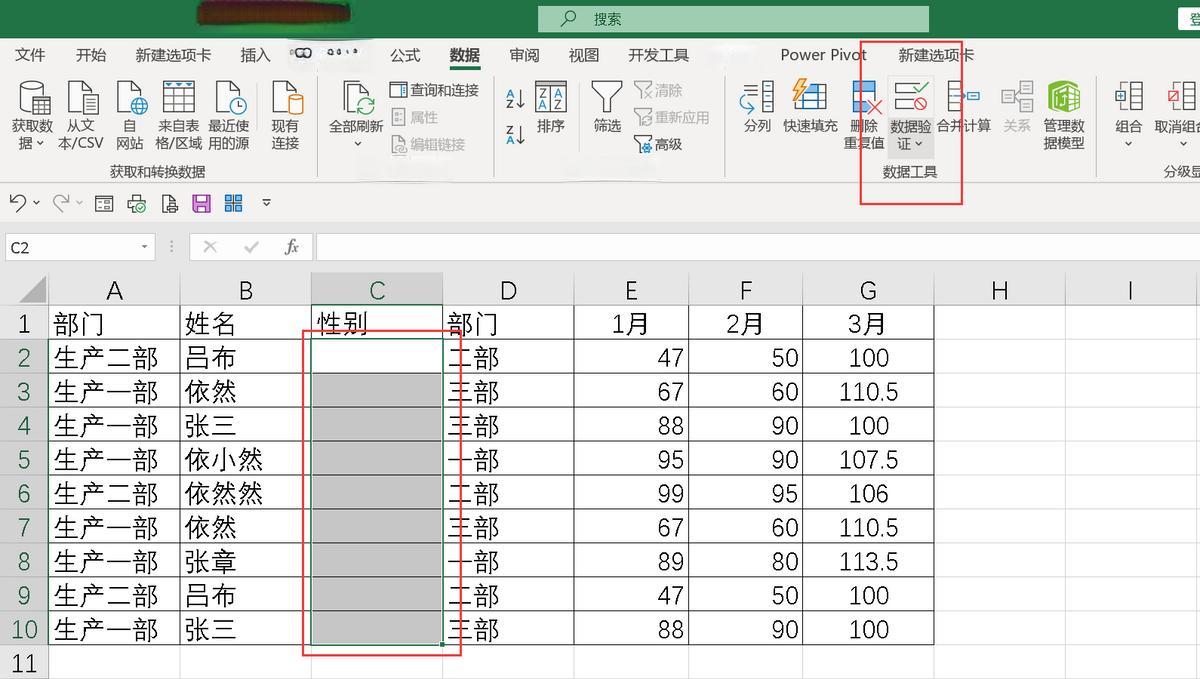
在日常工作中,Excel表格是我们处理数据的重要工具。然而,重复录入数据不仅浪费时间,还可能导致错误和混乱。 Excel的数据验证功能正是解决这一问题的利器。 通过巧妙设置数据验证规则,我们可以大大提高数据录入的准确性和效率。
避免重复录入是数据验证最常见的应用场景之一。例如,在录入员工工号时,我们可以设置一个简单的数据验证规则:=COUNTIF(D:D,D2)<2。这条公式的意思是,检查D列中是否存在与当前单元格(D2)相同的值。如果重复次数小于2,说明当前录入的工号是唯一的,可以正常输入;如果重复次数大于等于2,则会弹出错误提示,阻止重复录入。
除了 避免重复,数据验证还可以用于限制输入的数据类型或范围。 比如,在录入绩效评分时,我们可以设置规则=TRUNC(E2,2)=E2,确保录入的数字小数点后不超过两位。这样可以避免因四舍五入或输入错误导致的数据不一致。
在实际工作中,数据验证的应用场景非常广泛。例如,在处理客户订单时,我们可以设置下拉菜单来限制输入的产品名称,确保所有订单都使用统一的产品代码。在录入日期时,我们可以设置规则=CELL("FORMAT",F2)="D1",强制用户按照“年-月-日”的格式输入,避免因日期格式不一致导致的数据处理困难。
使用数据验证时,还有一些实用技巧值得掌握。 首先,我们可以设置输入消息和出错警告,为用户提供及时的指导和反馈。其次,如果需要在已有数据的单元格中应用数据验证,可以使用“圈释无效数据”功能来快速识别和修正不符合规则的旧数据。此外,我们还可以利用“选择性粘贴”功能,只复制数据验证规则而不影响单元格的原有格式。
数据验证不仅能提高数据录入的准确性,还能显著提升工作效率。 根据一项研究,使用数据验证可以将数据录入错误率降低80%以上,同时将数据录入速度提高30%。这意味着,对于一个每天需要处理大量数据的员工来说,使用数据验证可以节省数小时的工作时间。
总的来说,Excel的数据验证功能是一个强大而实用的工具。通过合理设置数据验证规则,我们可以有效避免重复录入,规范数据格式,提高数据质量。这不仅能够节省时间,还能减少错误,提高整体工作效率。对于经常使用Excel处理数据的人来说,熟练掌握数据验证技巧无疑是提升工作效率的必修课。