在Windows10上安全弹出U盘的三种方法,总有一种适合你
发布时间:2024-09-18
在Windows 10系统中,安全弹出U盘看似是一个简单的操作,却蕴含着保护数据安全和设备健康的重要意义。微软官方曾强调,不正确的U盘拔出方式可能导致数据丢失、设备损坏等问题。那么,如何在Windows 10上安全地弹出U盘呢?本文将为您介绍三种有效方法。
三种安全弹出U盘的方法
-
通过任务栏通知区域。点击屏幕右下角的任务栏图标,找到“安全移除硬件并弹出媒体”选项,选择您的U盘并点击“弹出”。系统会提示“安全地移除硬件”,此时可以安全拔出U盘。
-
使用“此电脑”程序。打开“此电脑”,找到U盘图标并右键点击,选择“弹出”。同样,系统会提示“安全地移除硬件”,此时可以安全拔出U盘。
-
启用“快速删除”功能。这是Windows 10新增的一项功能,旨在简化U盘的拔出流程。具体操作如下:
- 确保U盘已正确插入。
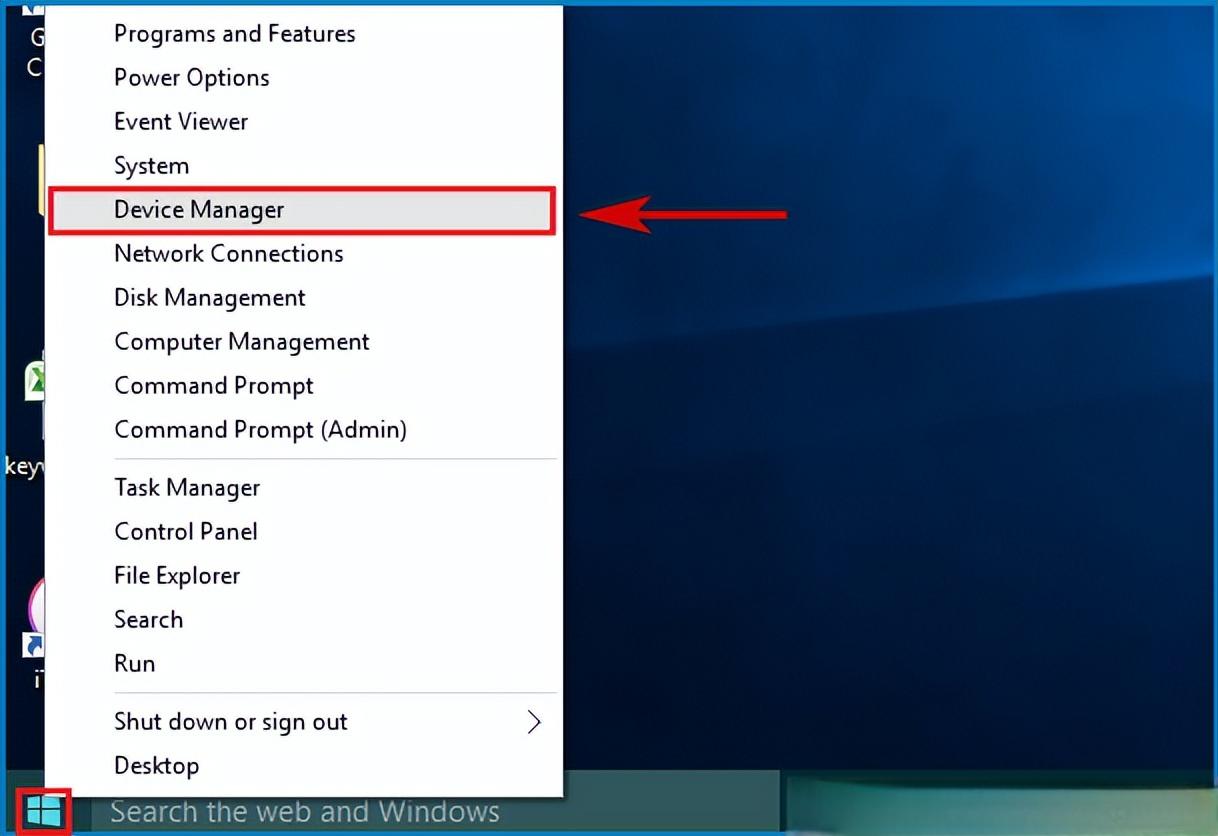
- 右 启用“快速删除”功能 选择“设备管理器”。
- 找到“磁盘驱动器”并展开,右键点击您的U盘,选择“属性”。
- 切换到“策略”选项卡,启用“快速删除”,点击“确定”保存更改。
启用“快速删除”后,您可以直接拔出U盘,无需再进行弹出操作。但需要注意的是,这种模式可能会牺牲一定的读写性能。
安全弹出U盘的原因
安全弹出U盘之所以重要,主要有以下三个原因:
-
防止数据丢失。 U盘在进行读写操作时,会将数据暂时存储在缓存中。如果直接拔出U盘,可能导致缓存中的数据未能及时写入,造成文件损坏或丢失。
-
保护U盘硬件。 U盘内部有一个控制芯片,负责数据的传输和存储。如果在数据传输过程中突然断开,可能会导致控制芯片发送的命令无法完全执行,从而损坏U盘硬件。
-
保护电脑端口。 U盘通过USB接口与电脑连接,如果直接拔出U盘,可能会导致接口金属损坏,影响电脑的正常使用。
Windows 10对U盘热插拔的支持
随着技术的进步,现代U盘普遍支持热插拔功能。微软也在Windows 10的1809版本以后,对U盘默认支持热插拔。这意味着,除了在进行读取写入操作时,其他时候外接U盘可以随意拔除。
然而,这种“快速删除”模式是以牺牲一定的性能为代价的。当U盘插入后,Windows无法缓存磁盘写入操作,这可能导致传输速度变慢。因此,一些用户仍然偏好传统的“更好的性能”模式,即文件打开速度快、传输速度快,但需要通过“安全删除USB硬件”来停止U盘工作。
安全弹出U盘的最佳实践
综合以上分析,我们可以得出以下最佳实践建议:
-
对于普通用户,建议启用“快速删除”功能,以简化操作流程,同时确保数据安全。
-
对于需要频繁传输大量数据的专业用户,可以考虑使用“更好的性能”模式,但务必养成安全弹出U盘的习惯。
-
在进行重要数据传输时,无论采用哪种模式,都应耐心等待系统提示“安全地移除硬件”后再拔出U盘。
-
定期检查U盘硬件状态,避免使用劣质或损坏的U盘,以减少数据丢失的风险。
总之,安全弹出U盘虽然看似繁琐,却是保护数据安全和设备健康的重要措施。随着技术的进步,这一操作正变得越来越简便,但其重要性并未因此而降低。在享受科技带来便利的同时,我们更应该珍惜和保护好我们的数据资产。