Word文档的魔法师—自动更正
发布时间:2024-09-02
在日常办公中,我们常常会遇到输入错误或重复输入某些固定内容的情况。这时,Word文档中的自动更正功能就能派上大用场。这个看似简单的功能,实际上蕴含着强大的魔法,能够大大提高我们的工作效率和文档质量。
Word自动更正功能如何开启
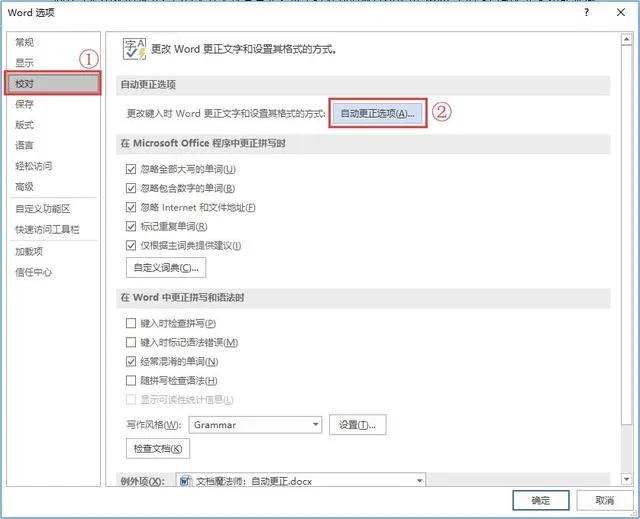
要启用自动更正功能,首先需要打开Word文档。对于Windows用户,可以通过“文件”>“选项”>“校对”>“自动更正选项”来找到设置界面。Mac用户则需要在“Word”菜单中选择“首选项”>“自动更正”。在“自动更正”选项卡上,勾选“键入时替换文本”即可启用该功能。
自动更正功能的三大妙用
-
纠正拼写错误:这是自动更正最基本也是最常用的功能。Word内置了一些常见的拼写错误和纠正方案,例如将“做茧自缚”自动更正为“作茧自缚”。这大大减少了因疏忽造成的低级错误。
-
快速输入常用内容:如果你经常需要在文档中输入固定的内容,如公司名称或产品名称,可以利用自动更正功能来简化这一过程。例如,你可以设置“hs”自动更正为“嗨少办公技巧”,这样只需要输入两个字母就能快速完成长串文字的输入。
-
隐藏敏感词汇:对于一些不希望直接出现在文档中的敏感词汇,可以设置自动更正。例如,将某些不雅词汇更正为“**”,这样既避免了误输入,又能保持文档的专业性。
自动更正功能使用技巧
-
自定义词库:Word允许用户自定义自动更正词库。在设置界面中,点击“添加”按钮,就可以输入需要更正的词和对应的正确词。这使得自动更正功能更加个性化和实用。
-
批量设置:如果你需要设置多个自动更正项,可以先在Excel中整理好替换列表,然后通过VBA宏批量导入到Word中,大大节省设置时间。
-
跨程序应用:值得注意的是,Word的自动更正设置会应用到所有Office程序中。这意味着在Excel或PowerPoint中也能享受到同样的便利。
解决自动更正功能常见问题
尽管自动更正功能非常强大,但在使用过程中也可能会遇到一些问题。例如,某些自定义的自动更正项可能不会立即生效。这时,可以尝试重启Word或清除Word缓存来解决。另外,如果发现某些自动更正项不准确或不需要,可以通过在设置界面中选择相应项并点击“删除”来移除。
自动更正功能提升工作效率
自动更正功能看似简单,实则蕴含着巨大的潜力。它不仅能帮助我们避免低级错误,提高文档的专业性,还能大大加快输入速度,让我们的工作效率更上一层楼。通过合理设置和灵活运用,这个小小的“魔法师”将成为我们办公中的得力助手,让我们的工作更加轻松高效。