数据有效性还在做下拉框就out了,五种技巧用法,操作简单又高效
发布时间:2024-09-19
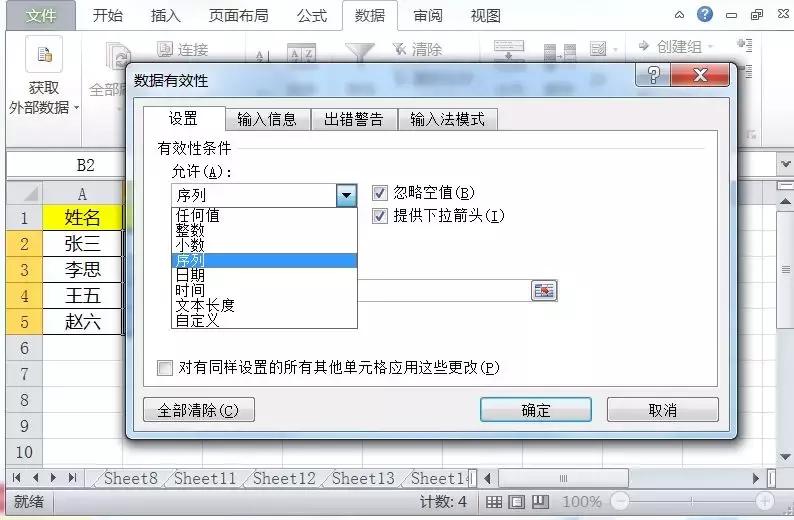
在Excel中, 数据有效性功能通常被用来创建简单的下拉菜单 ,限制用户输入特定范围的值。然而,这个功能的潜力远不止于此。让我们探索五种创新的、非传统的数据有效性用法,这些方法不仅能提高数据输入的准确性,还能简化复杂的数据处理流程。
一、动态下拉菜单
传统的下拉菜单是静态的,一旦设置就无法更改。但通过结合使用数据有效性与公式,我们可以创建动态下拉菜单,根据用户的输入自动调整选项。
例如,我们可以创建一个根据省份选择自动更新的城市下拉菜单。首先,在一个辅助列中列出所有可能的城市选项。然后,在数据有效性设置中使用INDIRECT函数,将序列来源设置为“=INDIRECT(A1)”,其中A1是省份选择单元格。这样,当用户选择省份时,城市下拉菜单会自动更新为该省份对应的城市列表。
二、条件性数据输入
数据有效性不仅可以限制输入的范围,还可以根据特定条件允许或禁止某些输入 。例如,我们可以设置一个公式,只允许输入唯一的发票编号。
在数据有效性设置中选择“自定义”,然后输入公式“=COUNTIF($A$1:A1,A1)<=1”。这个公式检查当前单元格的值在整个列中是否只出现一次。如果出现多次,系统会阻止输入并显示错误信息。
三、多级数据联动
对于复杂的多级数据结构,我们可以使用数据有效性创建联动的下拉菜单。例如, 创建一个国家-省份-城市的选择结构 。
首先,为每一级创建一个下拉菜单。然后,在较低级别的数据有效性设置中使用INDIRECT函数,将序列来源设置为对上一级选择的引用。这样,当用户在上一级做出选择时,下一级的选项会自动更新。
四、智能数据验证
数据有效性不仅可以用于限制输入,还可以提供智能的输入提示和错误警告。例如,我们可以设置一个日期输入字段, 当用户输入错误格式的日期时,系统会自动提示正确的格式 。
在数据有效性设置中选择“日期”,然后设置允许的日期范围。在“输入信息”选项卡中,输入提示信息,如“请输入格式为YYYY-MM-DD的日期”。在“出错警告”选项卡中,设置错误信息,如“输入的日期格式不正确,请重新输入”。
五、数据分级显示
数据有效性还可以用于创建分级显示的数据结构 ,使大量数据更加易于管理和查看。
首先,将数据按照层级关系整理好。然后,在数据选项卡中选择“组合”>“自动建立分级显示”。这将自动为数据添加分级显示的功能,用户可以通过点击加减号来展开或折叠数据层级。
这些创新的用法展示了数据有效性功能的强大潜力。通过结合使用公式、函数和其他Excel功能,我们可以将简单的数据有效性转变为强大的数据管理工具。这些技巧不仅能提高数据输入的准确性,还能简化复杂的数据处理流程,大大提高工作效率。