如何将Excel表转到Word?格式不变形且同步更新!
发布时间:2024-09-02
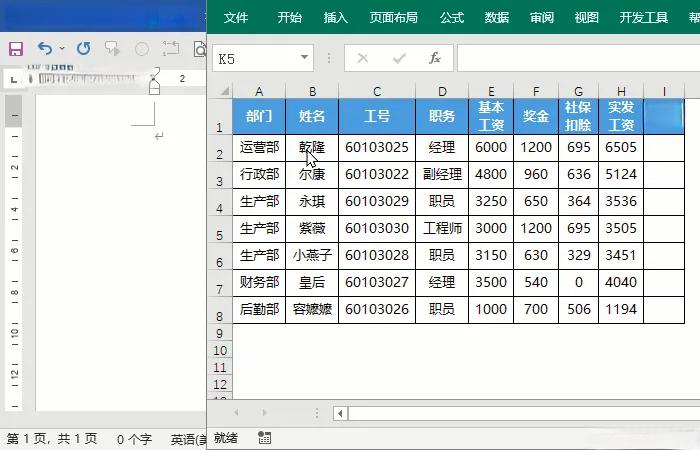

在日常办公中,我们经常需要将Excel表格复制到Word文档中。然而,这个看似简单的操作却常常带来格式变形、数据不同步等问题。如何才能既保持表格格式不变,又能实现数据的同步更新呢?本文将为您详细介绍几种有效的方法。
保持格式不变的复制粘贴技巧
最直接的方法是直接复制粘贴。 在Excel中选中需要复制的表格,按下Ctrl+C键进行复制,然后在Word文档中按下Ctrl+V键粘贴。如果发现表格格式有变化,可以选中表格,点击鼠标右键,选择“自动调整”中的“根据内容调整表格”或“固定列宽”,以保持表格格式不变。
这种方法简单快捷,但有一个明显的缺点:当Excel表格数据更新时,Word文档中的数据无法自动同步。如果需要频繁更新数据,这种方法显然不够高效。
使用对象功能实现数据同步
Word中有一个强大的“对象”功能 ,可以更好地保持表格的格式和数据。具体操作步骤如下:
- 打开Word文档,点击“插入”菜单下的“对象”选项。
- 在弹出的对话框中,选择“由文件创建”选项卡,然后点击“浏览”按钮。
- 在弹出的文件选择对话框中,找到并选择需要插入的Excel表格文件,点击“插入”按钮。
此时,Excel表格将被插入到Word文档中,格式和数据都保持不变。如果需要同步更新数据,可以右键点击该对象,选择“链接与更新”,这样当Excel表格中的数据发生变化时,Word中的表格也会自动更新。
这种方法的优点是能够实现数据的同步更新,但操作相对复杂,可能不适合快速操作。
利用插件工具提高转换效率
为了更方便地实现Excel和Word之间的数据转换和同步更新,我们可以借助一些插件工具来完成任务。例如,“EasyCopy”和“CopyPaste”等插件可以帮助我们快速复制粘贴数据,并保持格式不变。
使用这些插件工具可以提高工作效率,减少人工操作的时间和误差。不过,需要注意的是,使用第三方插件可能会带来一些安全风险,建议在可靠的来源下载并谨慎使用。
Excel转Word的其他实用技巧
除了上述方法外,还有一些其他技巧可以实现Excel转Word:
-
另存为网页:将Excel表格另存为网页格式,然后在Word中打开。 这种方法可以保留表格的原始格式,但可能无法实现数据的同步更新。
-
批量转换:如果需要转换大量Excel文件 ,可以使用专门的文件转换工具,如迅捷PDF转换器,支持一键批量转换。
选择最适合你的转换方法
综上所述,将Excel表格转到Word并保持格式不变且能同步更新,可以采用多种方法。直接复制粘贴操作简单,但无法实现数据同步;使用“对象”功能可以实现数据同步,但操作相对复杂;第三方插件工具可以提高效率,但可能存在安全风险。
在实际操作中,建议根据具体情况选择最适合的方法。如果只需要偶尔转换表格,直接复制粘贴可能就足够了;如果需要频繁更新数据,可以考虑使用“对象”功能;如果需要批量转换大量文件,可以尝试使用专门的转换工具。
无论采用哪种方法,都需要注意以下几点:
- 在复制前确保Excel表格的格式和数据已经调整好。
- 在Word中插入表格后,检查格式是否正确,必要时进行调整。
- 如果需要数据同步,确保两个文档都在同一台电脑上,并且链接路径正确。
通过合理选择方法并注意操作细节,我们完全可以实现Excel表格到Word的完美转换,既保持格式不变,又能实现数据的同步更新,大大提高工作效率。