Word文档如何拉伸缩放字体?
发布时间:2024-09-18
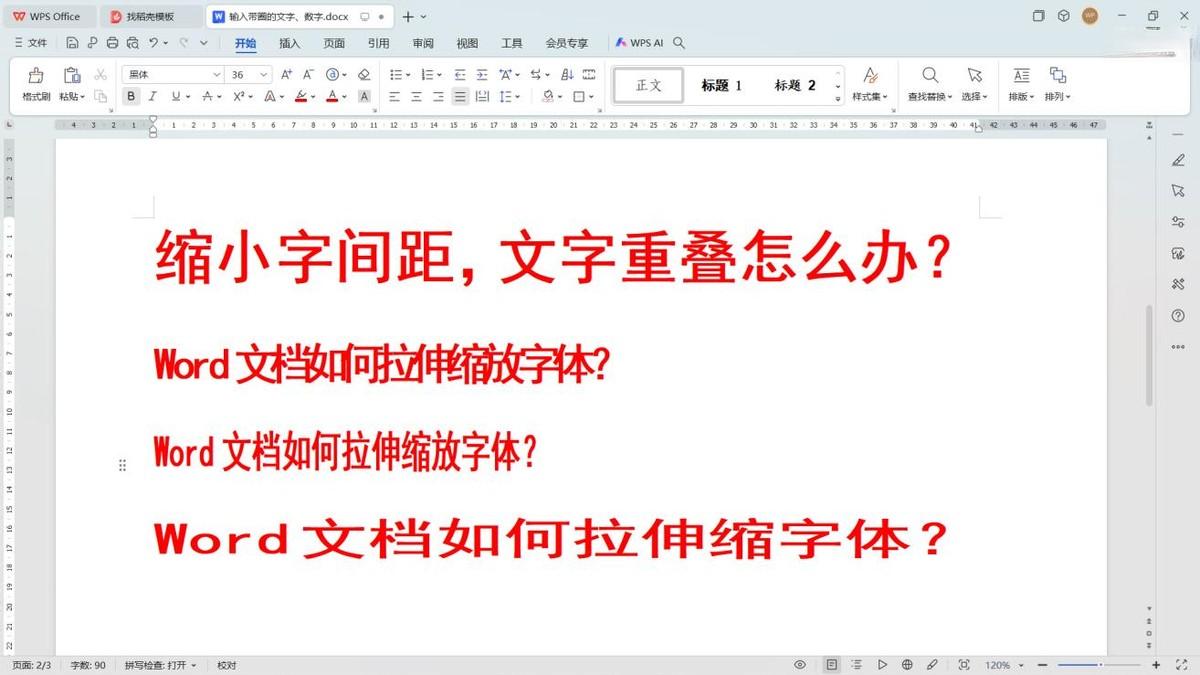
在Word文档中,字体的大小和样式直接影响着文档的可读性和视觉效果。 除了常规的字号调整外,Word还提供了强大的字体缩放功能,让我们能够灵活地改变文本的外观。本文将详细介绍如何在Word中拉伸或压缩字体,以及一些实用的应用技巧。
调整字符间距实现字体拉伸效果
要实现字体的拉伸效果,最直接的方法是调整字符间距。 具体步骤如下:
- 选中需要调整的文本。
- 右键点击选中的文本,在弹出的菜单中选择“字体”。
- 在“字体”对话框中,点击“高级”选项卡。
- 在“字符间距”部分,选择“缩放”选项。
- 在“缩放”输入框中输入一个大于100的百分比值,例如120%或150%,以实现字体的拉伸效果。
- 点击“确定”按钮应用更改。
这种方法适用于需要整体拉伸字体的情况,例如在设计海报或宣传材料时,可以使用这种方法使标题文字更加醒目。
改变字号快速调整字体高度
除了调整字符间距外,改变字号也是实现字体拉伸效果的有效方法。 具体步骤如下:
- 选中需要调整的文本。
- 在“开始”选项卡的“字体”组中,点击字号下拉列表。
- 选择一个较大的字号,例如从12号字改为24号字。
- 如果需要进一步调整,可以使用“字符缩放”功能。在“字体”对话框的“高级”选项卡中,选择“缩放”选项,并输入一个合适的百分比值,例如33%或50%。
这种方法适用于需要快速改变字体高度的情况,例如在制作演示文稿时,可以使用这种方法使标题文字更加突出。
字体缩放技巧在实际应用中的注意事项
在使用字体缩放功能时,需要注意以下几点:
-
过度拉伸或压缩字体可能会影响文本的可读性。 因此,在追求视觉效果的同时,也要考虑文本的实际阅读体验。
-
字体缩放功能可能会影响文档的整体布局。 在调整字体大小时,要注意检查页面边距、行距等设置,确保文档格式的统一和协调。
-
在打印或导出文档时,字体缩放效果可能会有所不同。建议在最终输出前进行预览,确保效果符合预期。
-
不同的字体对缩放效果的响应可能不同。 在选择字体时,要考虑其可缩放性和变形后的视觉效果。
通过掌握这些字体缩放技巧,我们可以更加灵活地控制Word文档的排版效果,创造出更加吸引人的视觉呈现。无论是制作专业报告、学术论文,还是设计宣传材料,这些技巧都能帮助我们更好地表达内容,提升文档的整体质量。