KT1404A语音芯片USB连电脑,win7正常识别WIN10无法识别USB设备
发布时间:2024-09-02
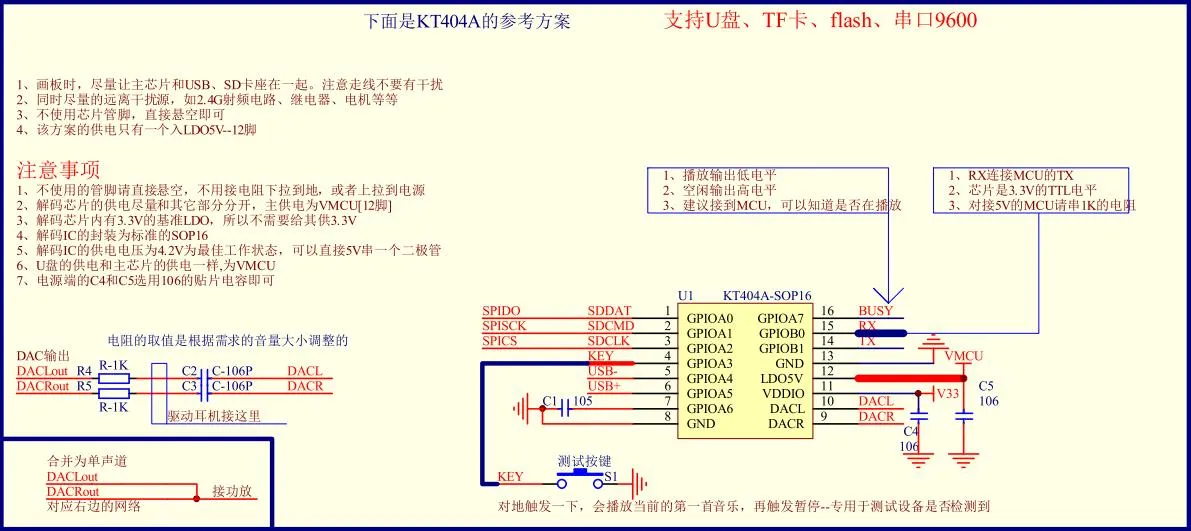
KT1404A语音芯片是一款广泛应用于各种电子设备的成熟产品。然而,近期有用户反映,当将搭载该芯片的设备通过USB连接到电脑时,Windows 7系统能够正常识别,而Windows 10系统却提示“无法识别USB设备”。这一现象引发了业界的关注和讨论。
事实上,KT1404A芯片的USB接口是符合标准的,理论上应该能够无缝兼容各个版本的Windows系统。那么,为什么会出现这样的问题呢?经过深入分析,我们发现这主要是由于Windows 10系统对USB设备的识别机制有所改变,以及某些特定的系统设置导致的。
首先,在硬件连接方面,建议用户避免使用USB集线器(hub),直接将设备连接到电脑的USB接口上。同时,优先选择台式机的后置USB接口,尤其是USB 2.0接口进行测试。这样做可以排除因集线器或前置接口供电不足等因素造成的干扰。
其次,在软件设置方面,Windows 10用户可以尝试以下几种方法来解决问题:
-
调整USB根集线器的电源管理设置。打开设备管理器,找到“通用串行总线控制器”下的USB Root Hub,右键选择属性,在“电源管理”选项卡中取消勾选“允许计算机关闭此设备以节省电量”。
-
更新或重新安装USB驱动程序。在设备管理器中找到“通用USB集线器”,右键选择更新驱动程序,然后手动选择“让我从我的电脑上的驱动程序列表中选择”,选择“Generic USB Hub”并安装。
-
更改USB选择性挂起设置。打开控制面板,选择电源选项,点击“更改计划设置”,然后点击“更改高级电源设置”,找到USB设置选项,选择“禁用”。
-
关闭Windows 10的快速启动功能。在控制面板中选择电源选项,点击“选择电源按钮的功能”,然后点击“更改当前不可用的设置”,取消勾选“启用快速启动(推荐)”。
-
对USB存储设备进行分区并分配盘符。在计算机管理中找到磁盘管理,右键点击未分配空间的USB硬盘,选择“新简单卷”,按照提示完成分区。然后右键点击分区,选择“更改驱动器号和路径”,为分区分配一个盘符。
值得注意的是,USB设备在不同操作系统下的兼容性问题并非个案。随着技术的发展和系统更新,类似问题可能会在其他设备和系统组合中出现。因此,用户在遇到此类问题时,应首先检查硬件连接是否正确,然后尝试更新或重新安装驱动程序,必要时调整系统设置。同时,建议设备制造商密切关注操作系统更新,及时调整产品设计和驱动程序,以确保良好的用户体验。
总的来说,KT1404A语音芯片在Windows 10系统下无法被识别的问题,虽然看似复杂,但通过合理的硬件连接和适当的软件设置,大多数情况下是可以得到解决的。这提醒我们,在使用各种电子设备时,关注细节、及时更新系统和驱动程序,往往能有效避免和解决许多看似棘手的问题。