iPhone键盘的4个操作小技巧,让你办公生活更高效!
发布时间:2024-09-18
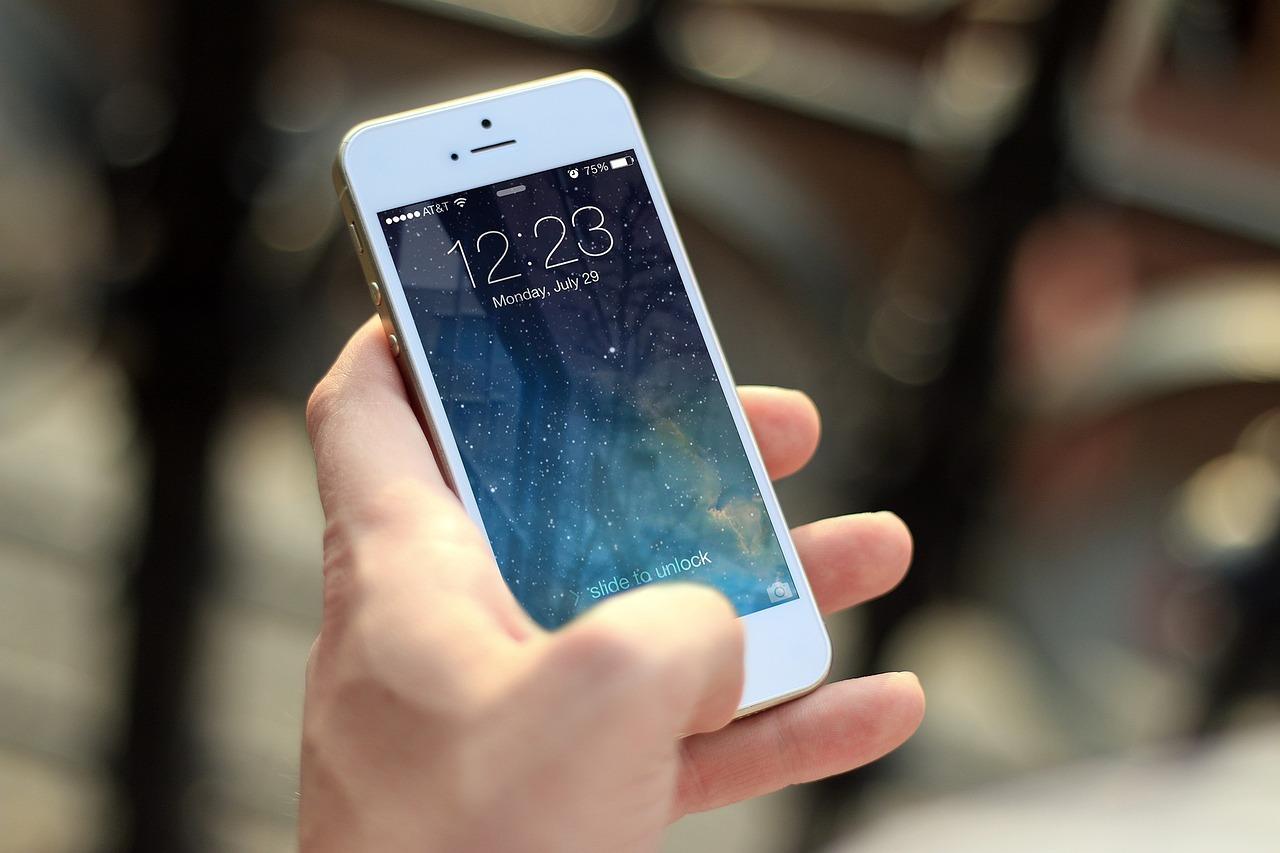
iPhone键盘隐藏着许多鲜为人知的高效功能,这些功能不仅能让你的打字速度飞速提升,还能让你在日常办公和生活中更加得心应手。让我们一起来探索四个最实用的iPhone键盘技巧,让你的指尖舞动起来!
长按滑动拼写英文单词
这个功能堪称英文输入的神器。当你需要输入一个英文单词时,只需长按住第一个字母,然后滑动手指到下一个字母,依次类推,直到拼完整个单词。最后松开手指,iPhone就会自动识别并显示你拼写的单词。这个技巧不仅速度快,还能大大减少误触的几率,特别适合经常需要输入英文的用户。
双击箭头键快速切换大写
当你需要输入一串大写字母时,不必反复按shift键。只需双击键盘上的箭头键,键盘就会进入大写锁定模式。此时,你可以连续输入大写字母,无需担心频繁切换。这个小技巧可以让你在撰写标题或输入密码时节省大量时间。
自定义键盘布局适应单手操作
对于经常需要单手操作的用户来说,iPhone的单手键盘模式简直是救星。你只需长按键盘左下角的地球图标,就可以切换到单手键盘模式。更贴心的是,键盘的位置还可以根据你的使用习惯向左或向右调整,让你的拇指可以轻松触及所有按键。
语音输入提升文字录入效率
iPhone自带的语音输入功能堪称文字录入的“魔法棒”。无论是在开会时快速记录笔记,还是在走路时回复消息,你只需轻点麦克风图标,就可以开始语音输入。iPhone的语音识别准确度非常高,甚至可以识别标点符号,让你的沟通更加顺畅。
这些隐藏的键盘技巧不仅能让你的打字速度飞速提升,还能让你在日常办公和生活中更加得心应手。例如,在撰写邮件时,你可以利用长按滑动拼写功能快速输入英文单词,大大节省时间。在开会时,你可以开启语音输入功能,边听边记录,不会错过任何重要信息。在社交媒体上发表评论时,你可以使用单手键盘模式,轻松地用一只手完成所有操作。
iPhone键盘的强大功能远不止于此。从查询中文字拼法读音,到直接扫描文字输入,再到输入特殊符号和国外特殊语种文字,iPhone键盘几乎能满足你所有的输入需求。正如一位资深iPhone用户所说:“iPhone键盘就像一个藏宝箱,每次打开都能发现新的惊喜。”
所以,下次当你拿起iPhone时,不妨多花些时间探索一下它的键盘功能。相信你会发现,这个看似平凡的工具,其实蕴含着巨大的潜力,能够让你的办公和生活变得更加高效、便捷。记住,掌握这些技巧,你的iPhone键盘将不再只是一个输入工具,而是你得力的办公助手和生活伴侣。