学会这IF函数的10个案例,条件判断再也不怕了,excel函数
发布时间:2024-09-18
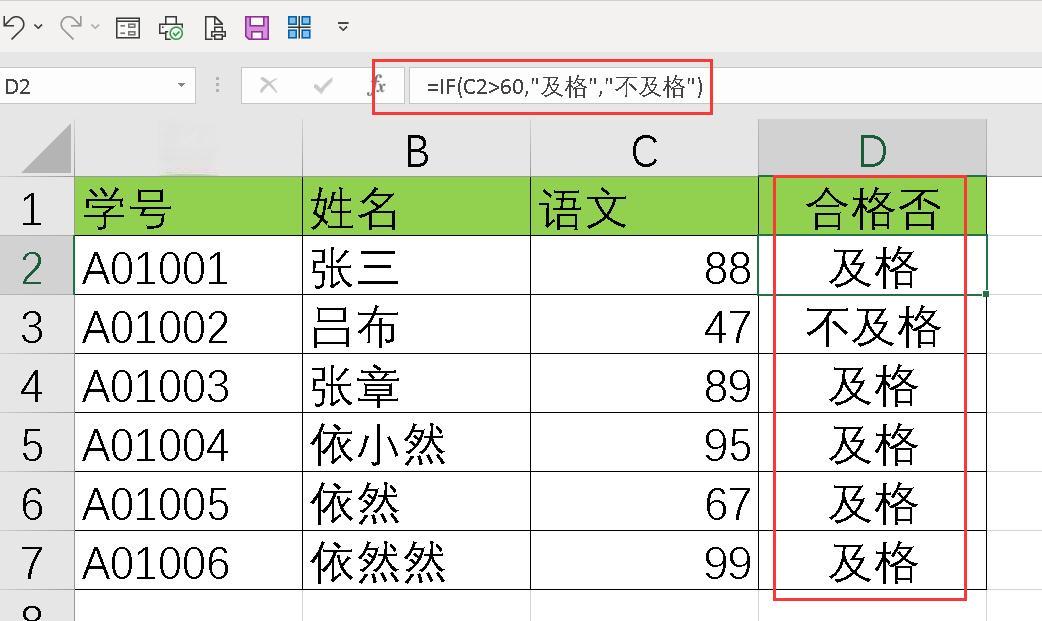
在Excel中,IF函数是最常用也是最强大的逻辑函数之一。它可以根据指定的条件返回不同的结果,是进行条件判断和数据分类的理想工具。本文将通过10个实用案例,帮助你全面掌握IF函数的使用技巧。
IF函数基本语法与应用场景
IF函数的基本语法如下:
IF(logical_test, value_if_true, [value_if_false])
其中,logical_test是需要测试的条件;value_if_true是条件为真时返回的值;value_if_false是条件为假时返回的值(可选)。
简单条件判断示例
假设我们需要根据成绩判断是否及格,可以使用以下公式:
=IF(B2>=60,"及格","不及格")
这个公式会检查B2单元格的值是否大于等于60,如果是,则返回“及格”,否则返回“不及格”。
多重条件判断技巧
有时我们需要根据多个条件进行判断。例如,判断员工是否退休:
=IF(B2="男",IF(C2>=60,"退休",""),IF(C2>=55,"退休",""))
这个公式首先判断性别是否为“男”,如果是,则进一步判断年龄是否大于等于60;如果不是,则直接判断年龄是否大于等于55。
多区间判断方法
在处理分数等级等多区间判断时,IF函数也非常有用:
=IF(B2<60,"C",IF(B2>80,"A","B"))
这个公式会根据成绩将学生分为A、B、C三个等级。
IF函数与其他函数的巧妙结合
IF函数还可以与其他函数组合使用,实现更复杂的功能:
- 与AND函数结合:
=IF(AND(B2="财务部",C2="A"),200,150)
这个公式会判断部门是否为“财务部”且报销类型为“A”,如果是,则报销费为200,否则为150。
- 与OR函数结合:
=IF(OR(B2="财务部",C2="A"),200,150)
这个公式与上一个类似,但只要满足其中一个条件即可。
- 与SUM函数结合:
=SUM(IF(B2:B9="女",C2:C9,""))
这个公式会计算所有女生的成绩之和。
- 与VLOOKUP函数结合:
=VLOOKUP(F2,IF({1,0},C:C,B:B),2,0)
这个公式可以根据姓名查找对应的公司名称。
IF函数使用技巧与注意事项
-
嵌套使用IF函数时,要注意括号的匹配,避免出现错误。
-
在条件中使用文本时,需要将文本用双引号括起来。
-
如果value_if_true或value_if_false参数为空,可能会导致返回0或错误值。
-
在处理大量数据时,可以考虑使用IFS函数来简化公式。
通过以上案例,我们可以看到IF函数的强大功能。无论是简单的条件判断,还是复杂的多条件、多区间判断,IF函数都能轻松应对。熟练掌握IF函数的使用技巧,将大大提高你的Excel数据分析能力。