CAD打印设置,10步完成图纸打印
发布时间:2024-09-19
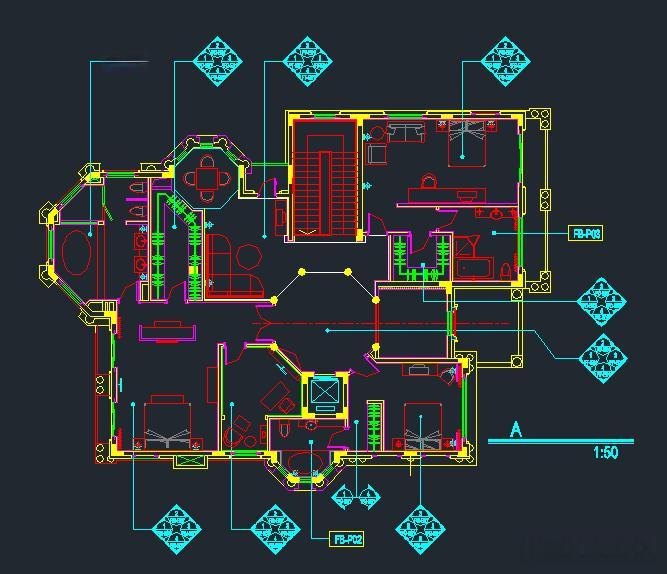
CAD打印是将精心设计的图纸转化为实体的重要一步,但许多设计师在这一环节常常遇到各种问题。从线条模糊到颜色失真,从图框留白到比例失调,这些问题不仅影响图纸的可读性,还可能导致设计意图的误解。本文将为您揭示CAD打印设置的10个关键步骤,帮助您轻松完成高质量的图纸打印。
选择合适的打印机和纸张尺寸
打印的第一步是选择合适的打印机和纸张尺寸。在“打印-模型”对话框中,首先选择与您图纸尺寸相匹配的纸张类型。对于大幅面图纸,可以自定义纸张尺寸。记住,正确的纸张选择是确保图纸完整打印的基础。
设置打印区域和比例
在“打印-模型”对话框中,设置打印区域至关重要。选择“窗口”选项,然后在图纸中框选需要打印的范围。接着,设置打印比例。对于标准图纸,选择“1:1”比例;如果需要缩放,可以手动输入比例值。记住,正确的打印区域和比例设置能最大限度地利用纸张空间,避免不必要的留白。
选择合适的打印样式表
打印样式表决定了图纸的最终输出效果。对于黑白打印,选择“monochrome.ctb”样式表;对于灰度打印,选择“grayscale.ctb”。这些预设样式表能确保线条和文字的清晰度,同时保持图纸的可读性。
调整线条粗细和颜色
在“打印样式表编辑器”中,可以调整每种颜色的输出线宽。例如,墙体线通常设置为0.5mm,家具线为0.3mm,标注线为0.2mm。合适的线条粗细不仅能提升图纸的清晰度,还能让设计成果更加专业。
检查三维模型的消隐和着色效果
如果图纸包含三维模型,确保在“着色视口选项”中选择“按显示”。这能确保三维模型的消隐和着色效果在打印时得到保留,而不是简单地以线框形式呈现。
预览和调整打印效果
在正式打印前,务必点击“预览”按钮检查打印效果。在预览窗口中,可以放大观察局部细节,如文字清晰度和线宽是否合适。如果发现问题,及时调整设置,避免浪费纸张。
保存打印设置以备后用
完成所有设置后,点击“应用到布局”按钮,将当前设置保存到图纸中。这样,下次打开图纸时,无需重复设置。此外,还可以通过“页面设置管理器”创建和保存多个打印配置,以适应不同的打印需求。
处理图框留白问题
如果发现打印出来的图纸四周有白边,或者图形显示不全,可能是由于图纸的可打印区域设置不当。在“绘图仪配置编辑器”中,可以修改标准图纸尺寸的可打印区域,确保图框与纸张尺寸完美匹配。
控制打印颜色和线宽
对于需要精确控制颜色和线宽的项目,可以使用命名打印样式表。这种样式表允许为每种颜色设置特定的输出颜色和线宽,从而实现更精细的打印效果控制。
定期校准打印机和更新驱动程序
最后,不要忽视打印机的维护。定期校准打印机,更新打印驱动程序,可以确保打印效果的一致性和准确性。这一步虽然看似微不足道,却是保证长期打印质量的关键。
通过遵循这10个步骤,您可以显著提高CAD图纸的打印质量,确保设计意图得到准确传达。记住,高质量的打印不仅是对设计成果的尊重,也是与客户和同事有效沟通的重要手段。让我们共同努力,将CAD打印提升到一个新的水平。