Excel自动填充的几个必学技巧
发布时间:2024-09-02
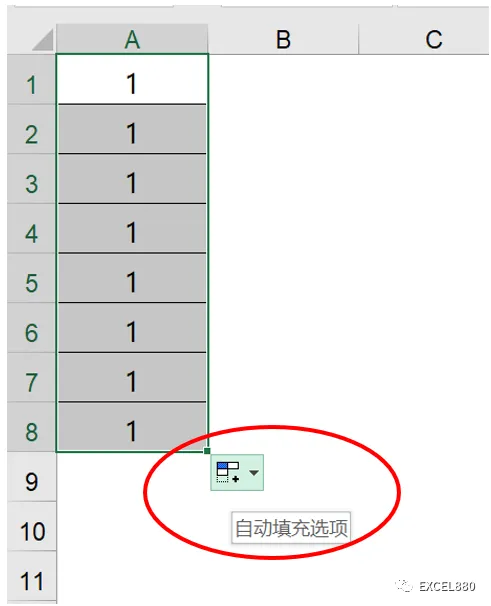

在日常工作中,Excel是我们处理数据的得力助手。然而,很多人只停留在基本操作层面,忽视了Excel中一些隐藏的高效功能。自动填充就是这样一个强大但常被低估的工具。掌握几个关键的自动填充技巧,可以让你的工作效率成倍提升。
Excel自动填充功能的隐藏潜力
大多数用户只知道通过拖动填充柄来填充数据,但这只是自动填充功能的冰山一角。事实上,Excel提供了多种快速填充的方法,可以大大节省你的时间。
例如,你是否知道可以通过双击填充柄来快速填充序列?这个简单的技巧可以让你在几秒钟内完成原本需要数十次点击才能完成的任务。另一个鲜为人知的技巧是使用“Ctrl+Enter”组合键。当你需要在多个单元格中输入相同的公式时,只需在第一个单元格中输入公式,然后选中所有需要填充的单元格,按下“Ctrl+Enter”,公式就会自动填充到所有选中的单元格中。
自定义填充提升工作效率
Excel的自动填充功能远不止于此。通过自定义填充序列,你可以创建自己的填充规则,大大扩展自动填充的功能。例如,如果你想在Excel中填充带圈数字(如①、②、③等),只需在“文件”>“选项”>“高级”中选择“自定义列表”,然后输入你想要的序列,点击“添加”即可。这样,你就可以像填充普通数字一样轻松填充这些特殊字符了。
另一个强大的功能是“Ctrl+E”快捷键。这个键被称为“智能填充”,它可以自动识别你想要的填充模式。例如,如果你想将一列名字和地址拆分成两列,只需在第一个单元格中手动拆分一次,然后在下方单元格按下“Ctrl+E”,Excel就会自动帮你完成所有拆分工作。这个功能在处理大量数据时可以节省大量时间。
自动填充的局限性及合理使用建议
尽管自动填充功能强大,但它也有其局限性。例如,它可能无法正确识别复杂的填充模式,或者在某些情况下可能会意外覆盖已有数据。因此,在使用自动填充时,我们需要保持警惕,定期检查填充结果,确保没有错误发生。
此外,虽然自动填充可以大大提高工作效率,但它不应该成为我们依赖的唯一工具。在处理复杂的数据分析任务时,我们还需要掌握其他高级功能,如数据透视表、条件格式等。只有将这些工具灵活结合使用,我们才能真正发挥Excel的强大功能。
总的来说,Excel的自动填充功能是一个被低估的效率工具。通过掌握一些高级技巧,我们可以大大提高数据处理的速度和准确性。但同时,我们也要记住,工具终究是工具,关键在于如何合理使用。只有将自动填充与其他Excel功能有机结合,我们才能真正成为Excel高手,让数据处理变得更加轻松高效。